发票管理系统测试报告
测试员:Apple
测试时间:
测试内容:发票管理系统
测试目的:检查用户操作是否顺畅
测试机器:个人电脑
测试系统:Windows XP SP3
测试IE版:IE 8.0
测试环境:发票管理系统,内网使用ikl_np用户登录。
一. 发票管理系统简介(暂无流程图)
二. 发票管理系统测试内容索引:
1.登入办公区
2.发票管理系统
3. 发票公司资料
4. 发票资料作业
5. 发票更修列印
6. 存货资料列印
7. 发票号码设定
三. 发票管理系统操作管理流程
1.登录 =》点击
=》点击 (或使用快捷键
 )=》=》点击


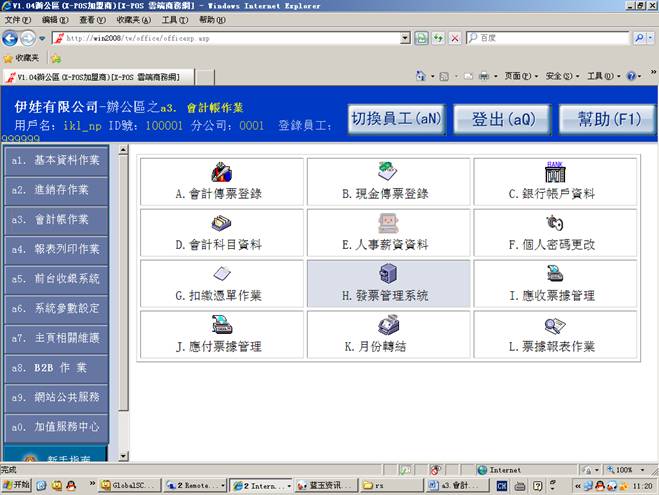
2. 进入发票作业系统
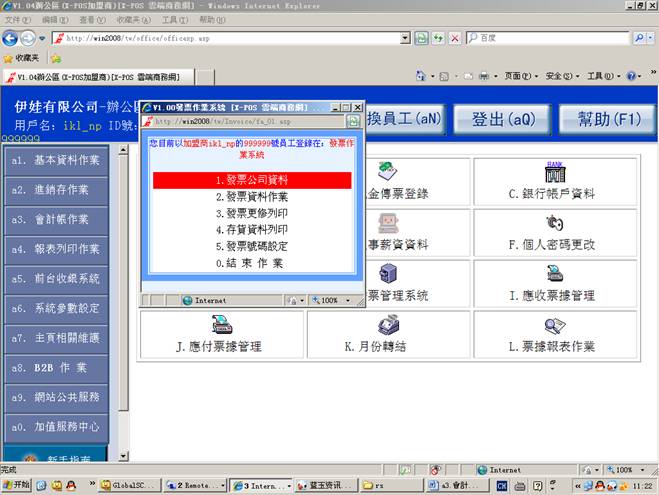
3. 进入发票管理系统=》点击
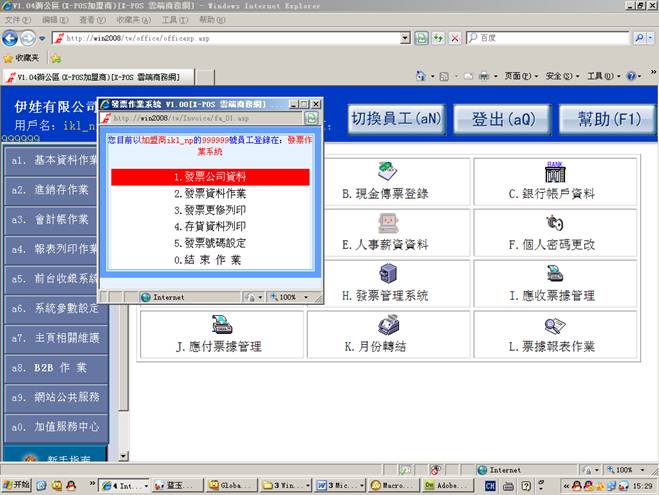
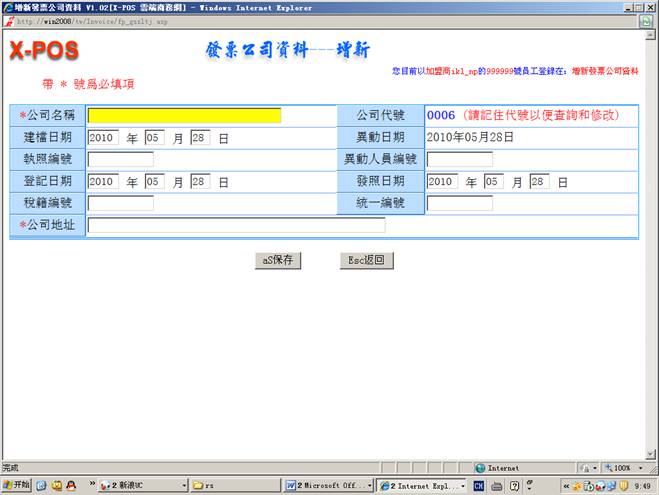
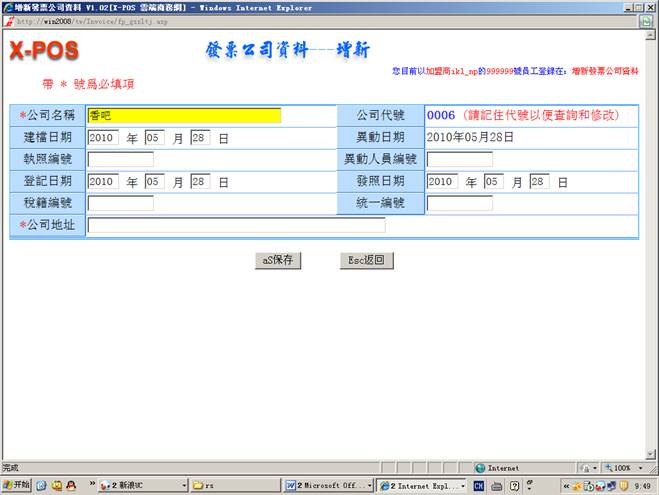
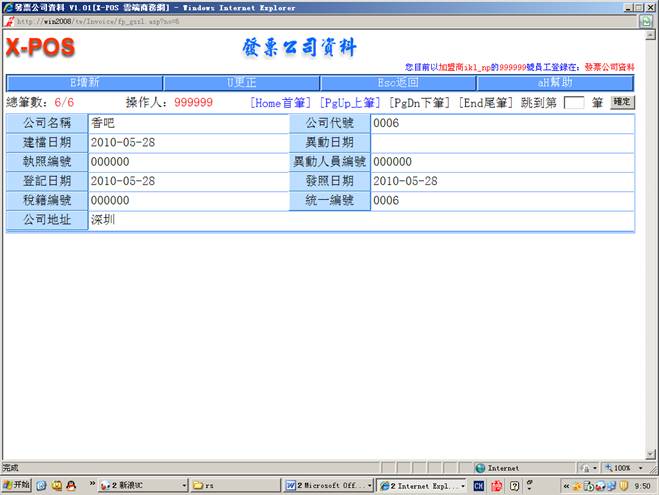
3-1. 点击=》进入发票公司资料
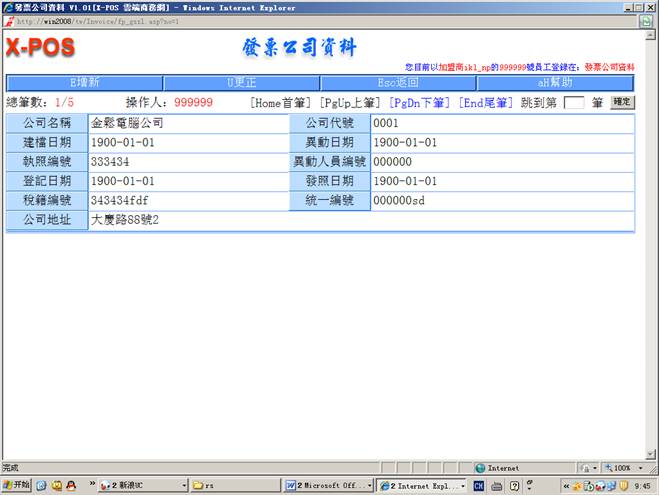
3-2.  (或快捷键
(或快捷键 )=》进入
)=》进入


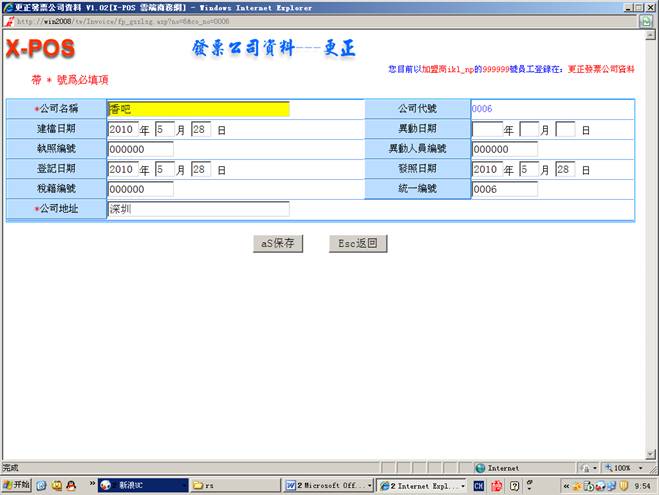
3-3. 点击 (或快捷键
(或快捷键 )
)
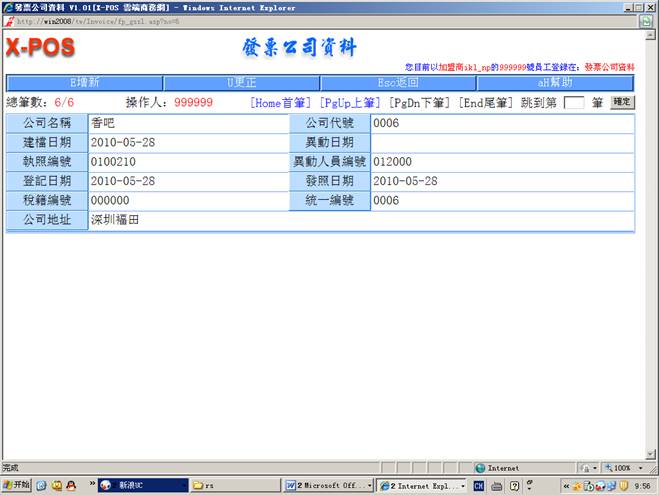
4. 进入发票管理系统=》选择点击
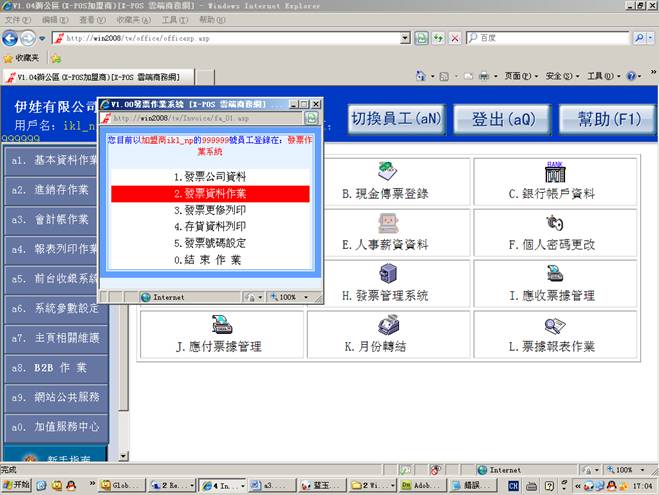
4-1. 点击=》进入发票资料作业
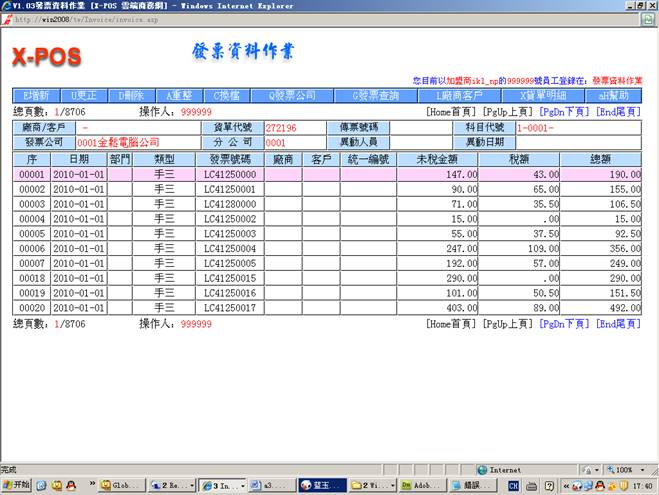
4-2.  (或快捷键)=》增新后直接回车(发生错误)
4-3.  (或快捷键)(发生错误)
4-4.  (或快捷键
(或快捷键 )=》点击
)=》点击
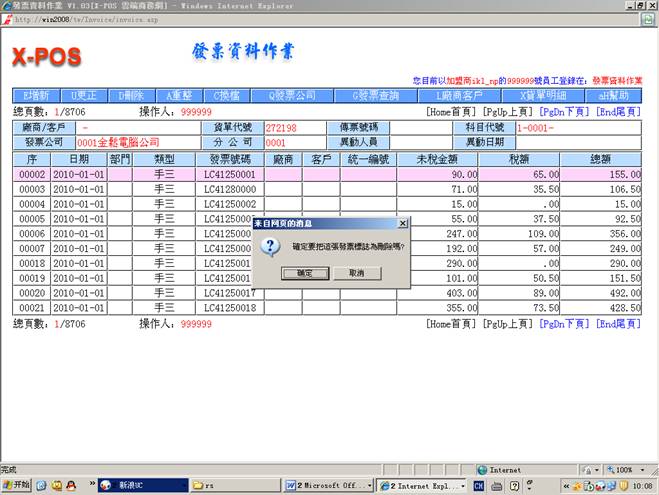

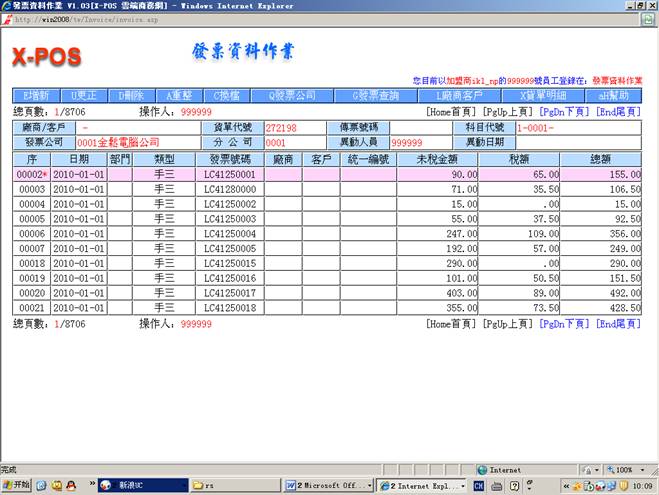
4-5.  (或快捷键
(或快捷键 )
)
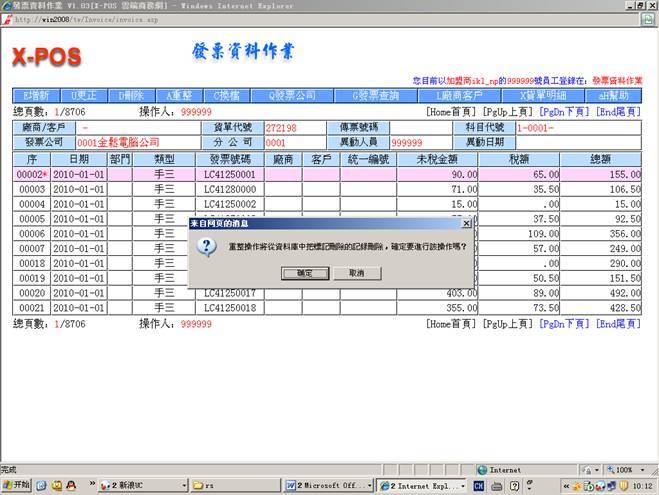
 ,将有删除标记的资料删除
注:<00002号被彻底删除>
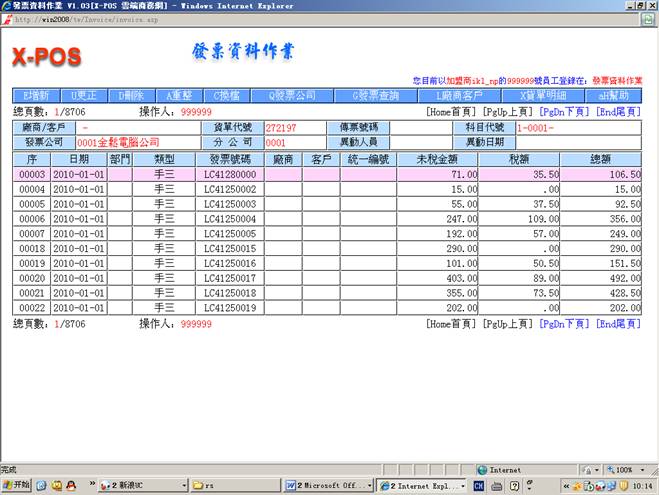
4-6.  (或快捷键
(或快捷键 )
)
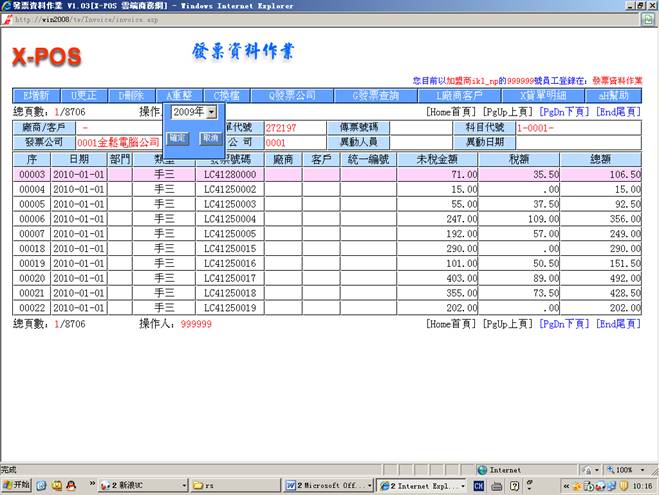
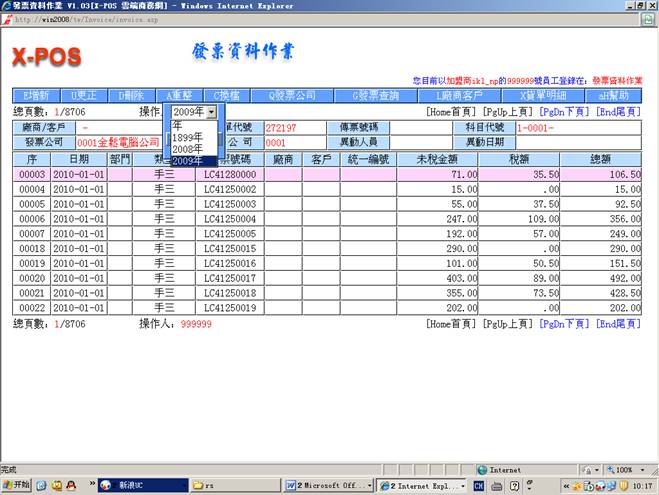


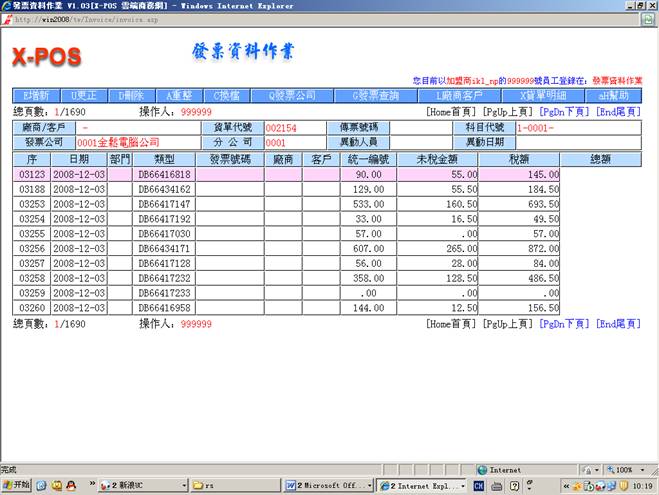
4-7. 点击 (或快捷键
(或快捷键 )
)
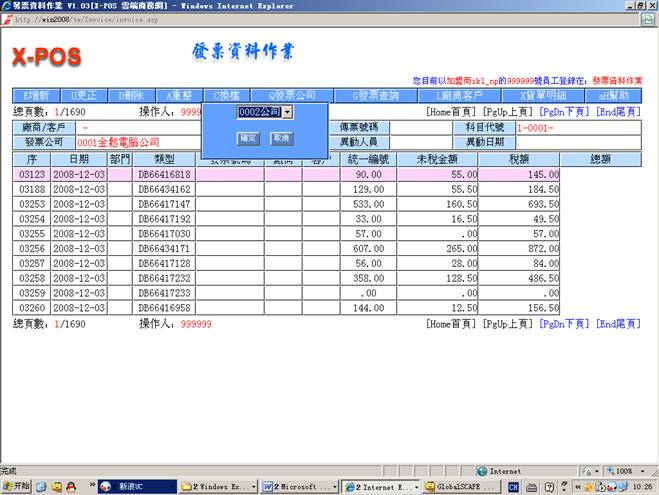

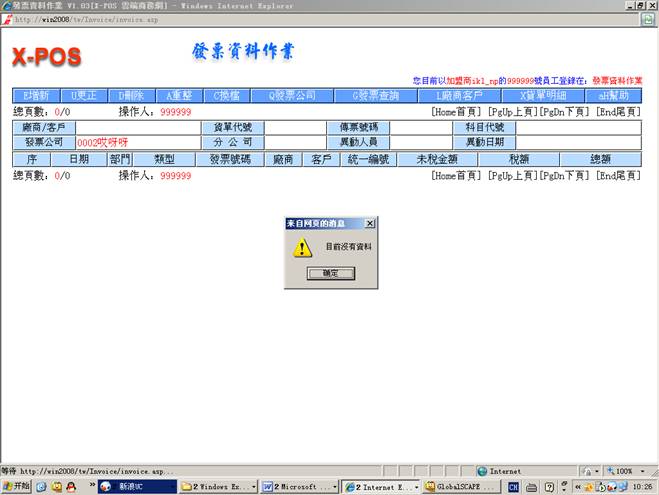
4-8. 点击 (或快捷键
(或快捷键 )
)
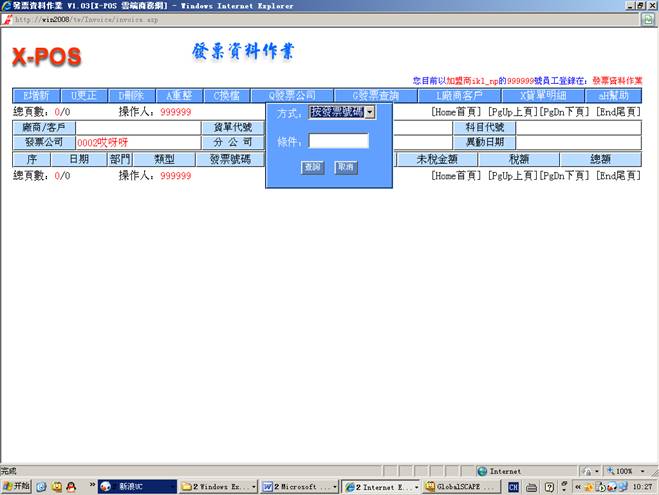
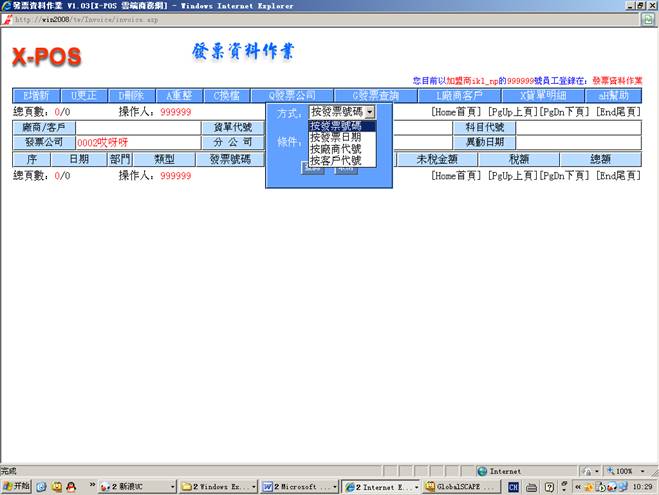
 ,例如:选择发票日期输入
4-9. 点击 (或快捷键
(或快捷键 )(发生错误,没有反应)
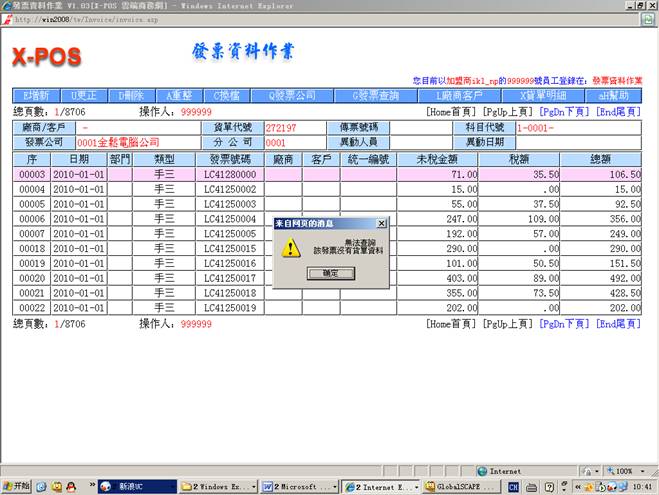
4-10. 点击 (或快捷键
(或快捷键 )(该发票没有货单资料)
5. 进入发票管理系统=》选择点击
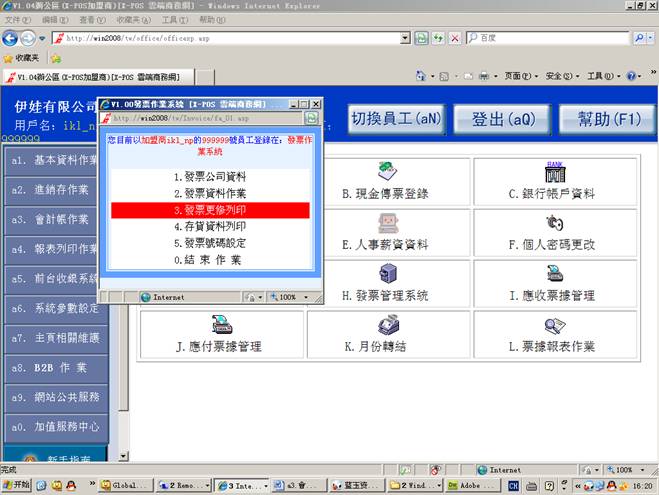
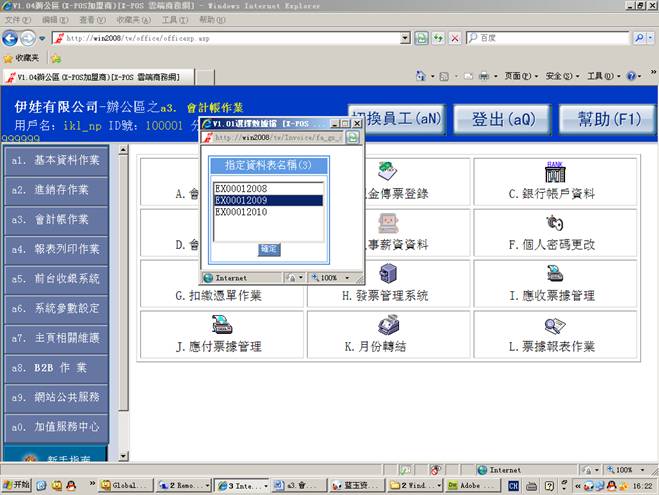
5-1. 点击=》进入选择数据档=》选择 点击
点击
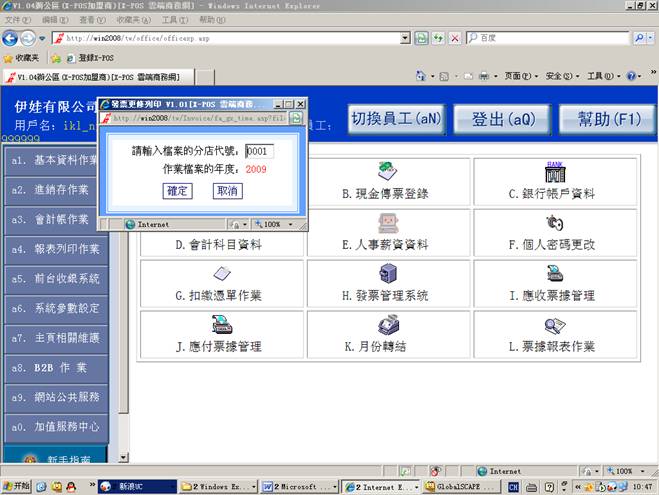
5-2. 进入发票更修列印中输入分店代号=》点击 (发生错误)
6. 进入发票管理系统=》选择点击
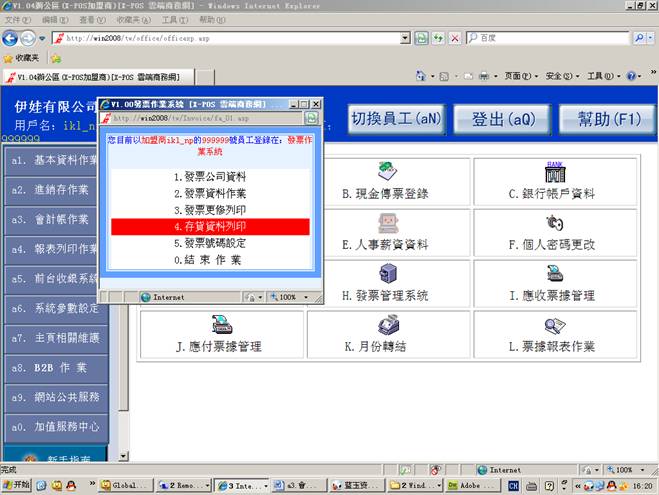
6-1. 点击=》进入存货资料列印
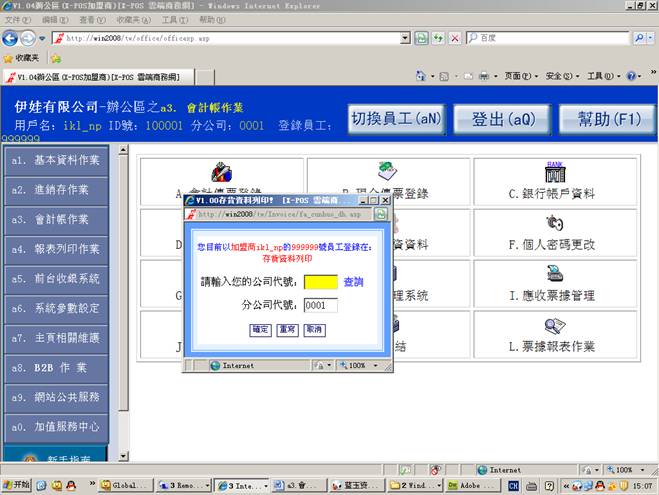
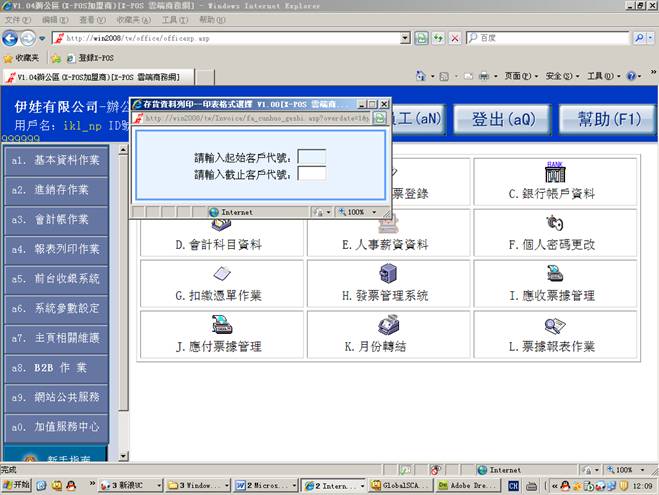
6-2. 在存货资料列印中输入公司代号范围或点击 =》选择需要的公司双击找即可(公司代号不能自动补零)
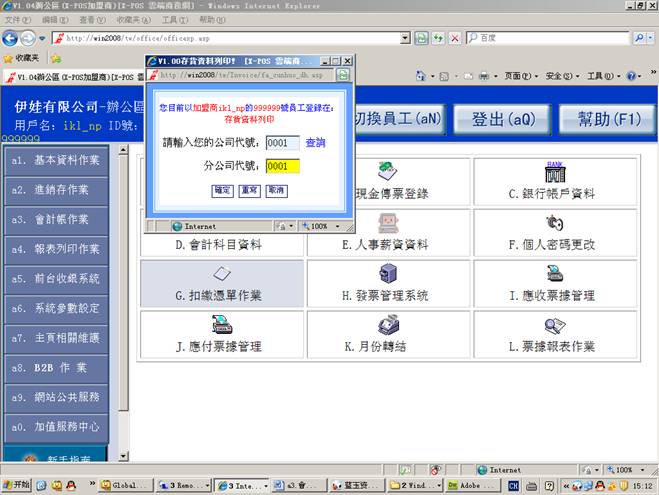
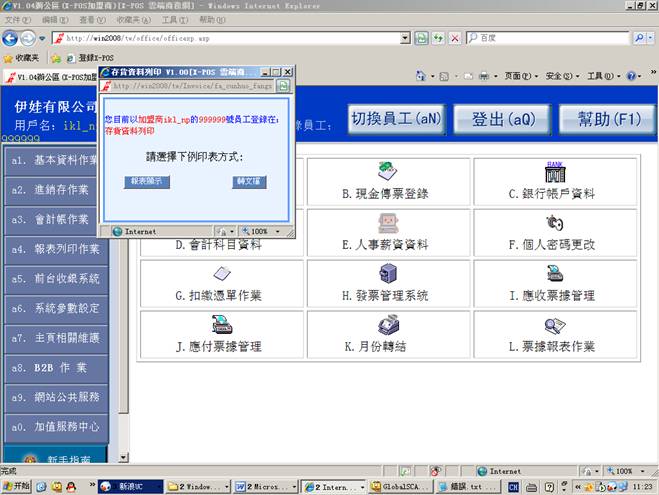
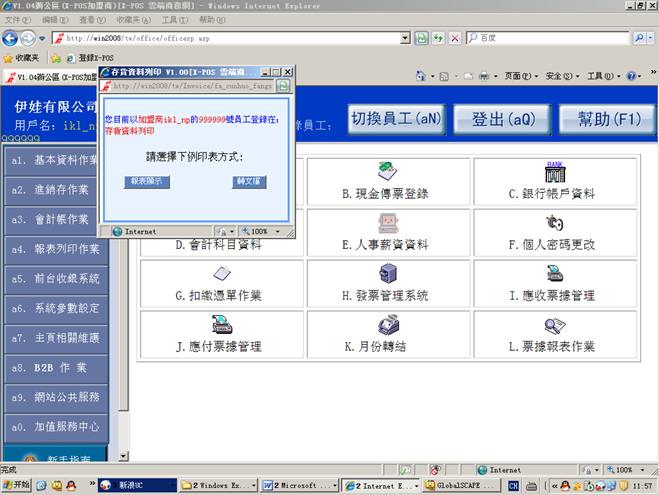
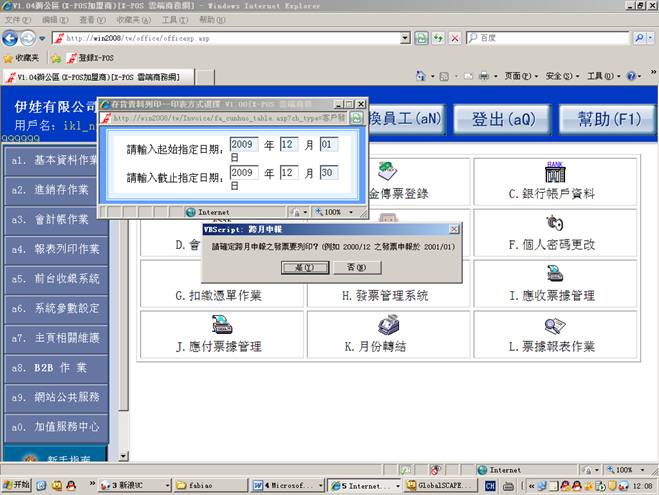
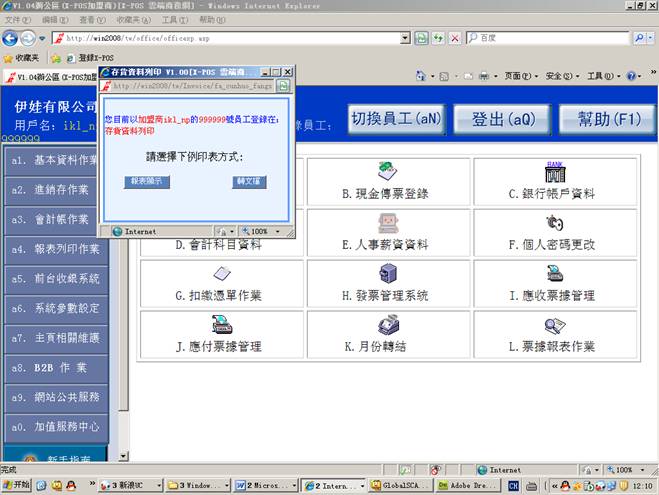
6-3. 输入好公司代号=》点击 =》选择印表方式(1.进项表;2.存项表;3.厂商发票统计;4.客户发票统计)
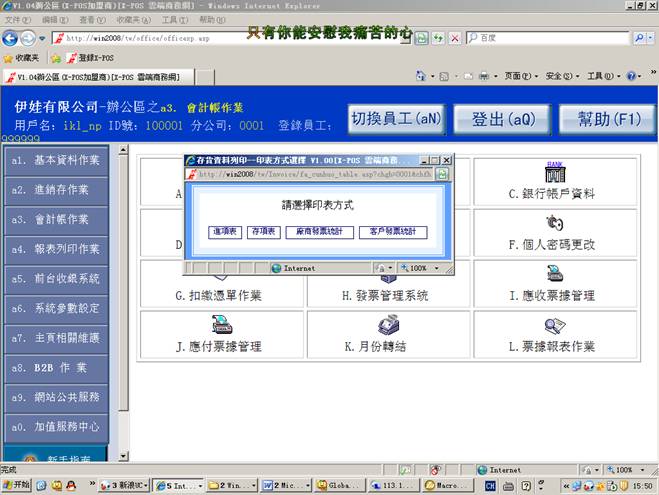
6-4. 选择
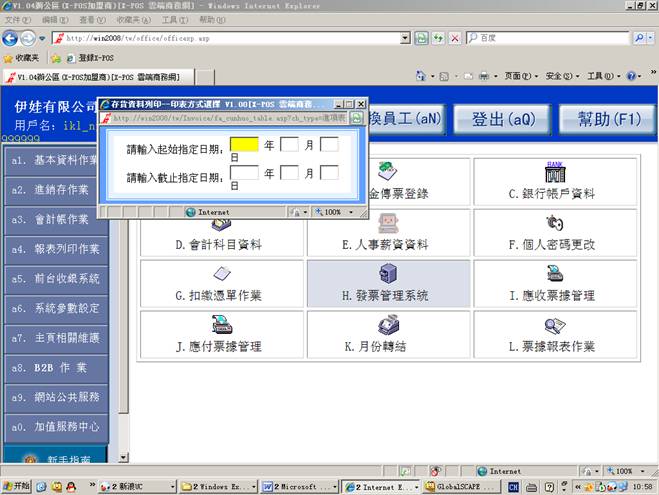
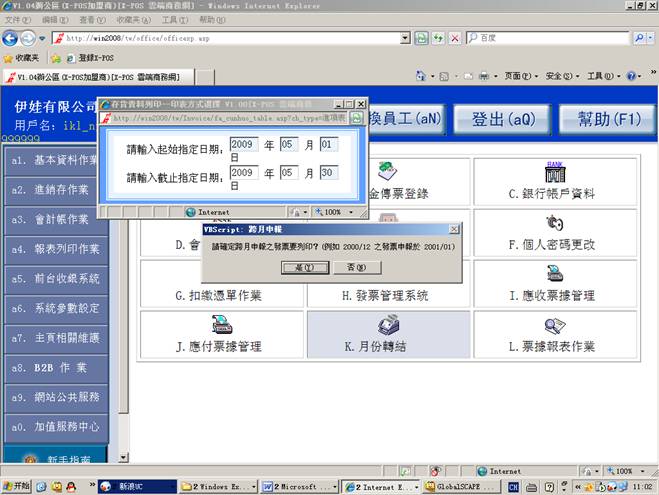
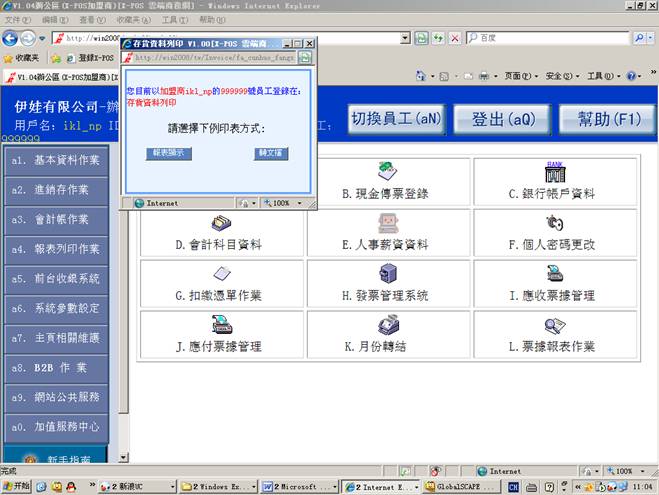
 (发生错误)

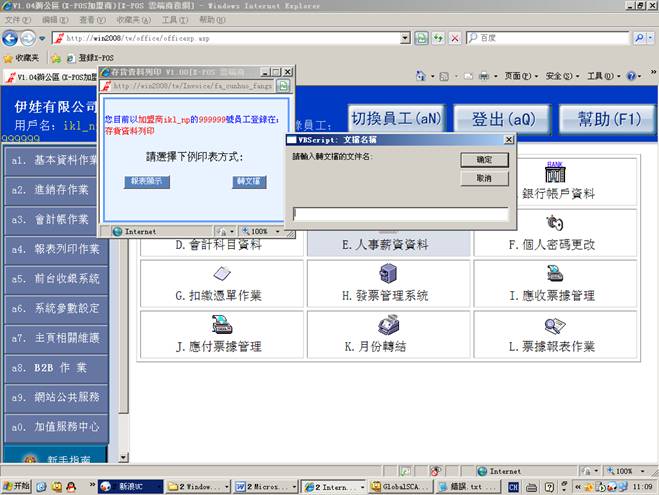

例如:输入”abc”(发生错误)

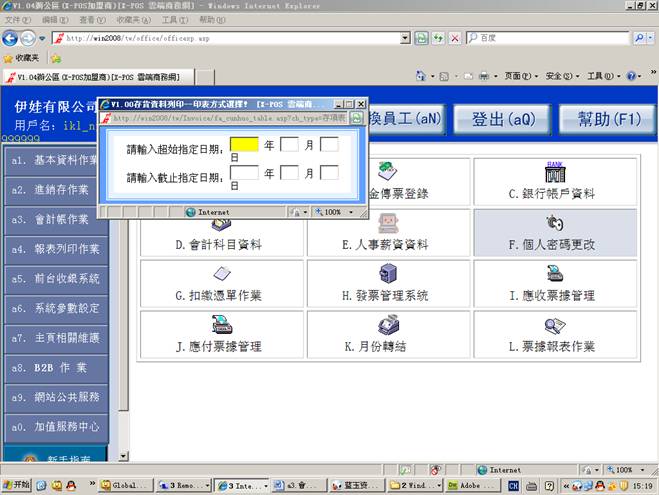
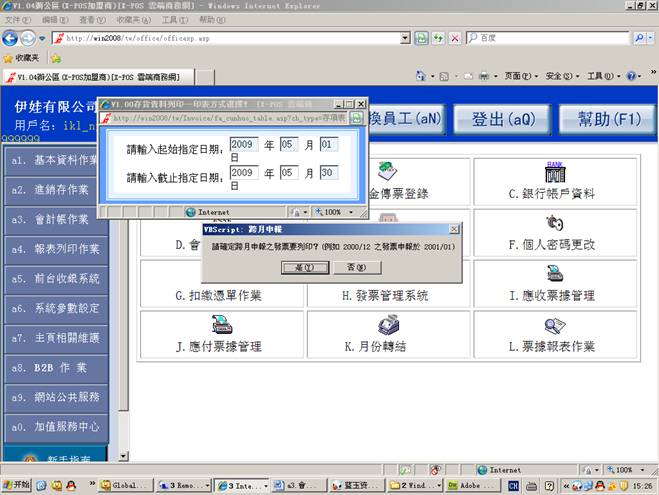



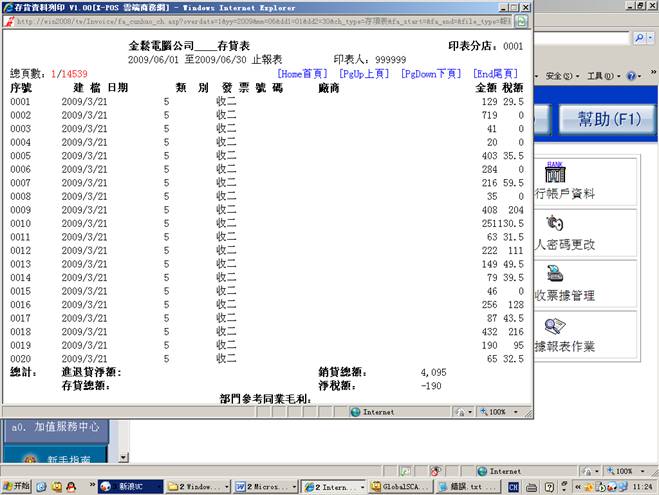

右击点击允许执行临时脚本窗口

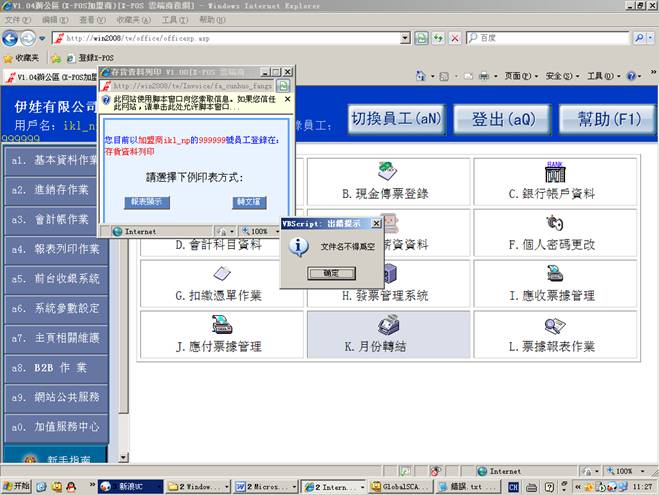
 ,再点击
,再点击
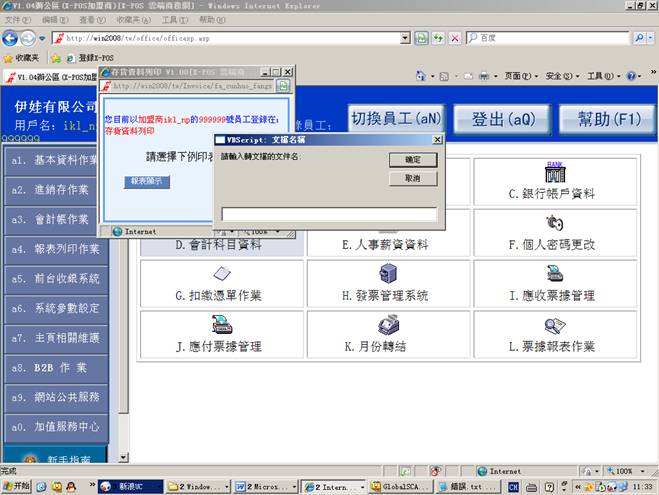
 ;例如:输入“aa“(发生错误)
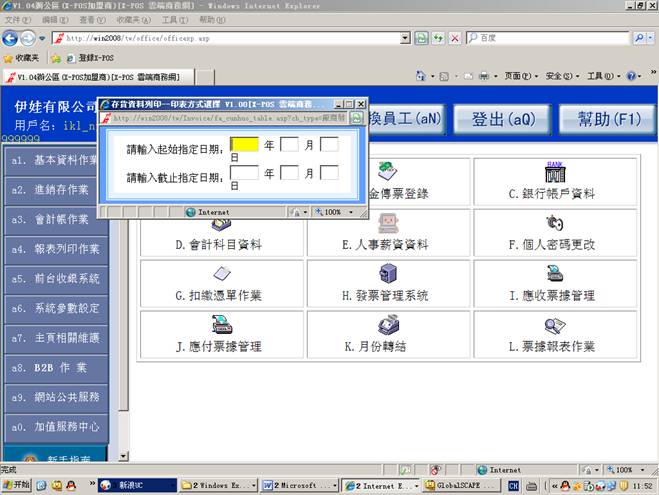
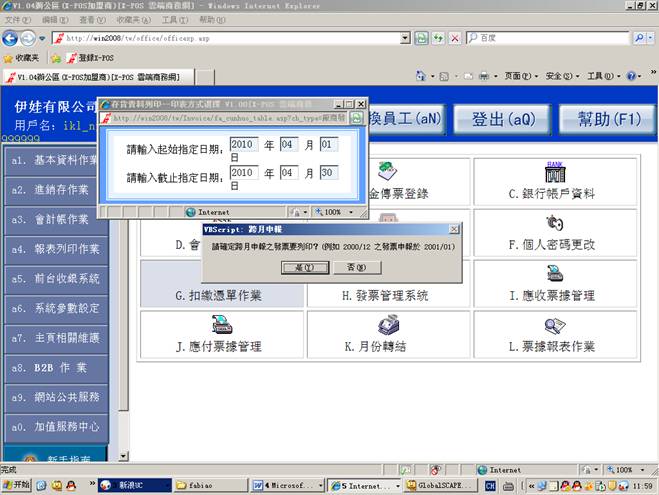

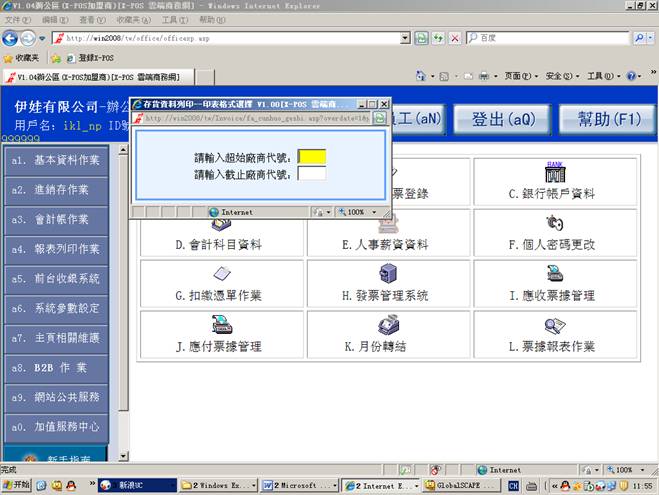

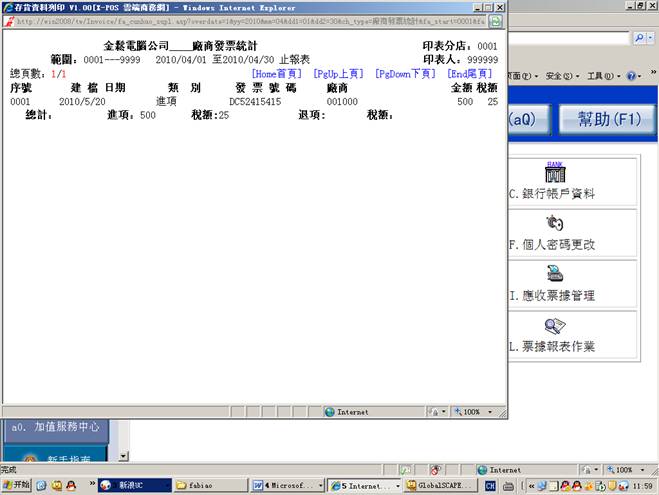
(发生错误)
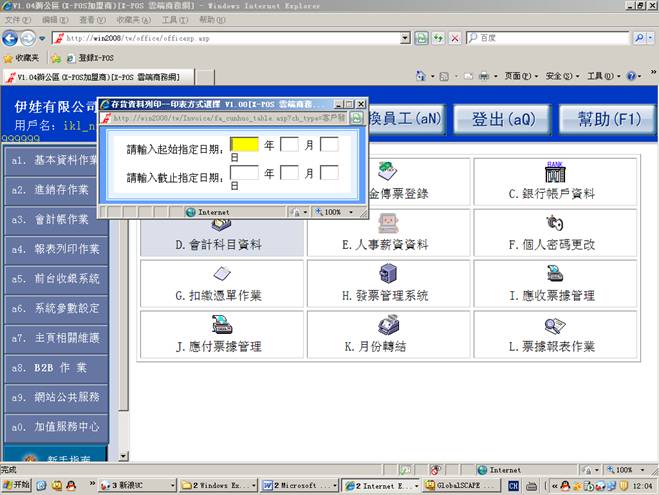



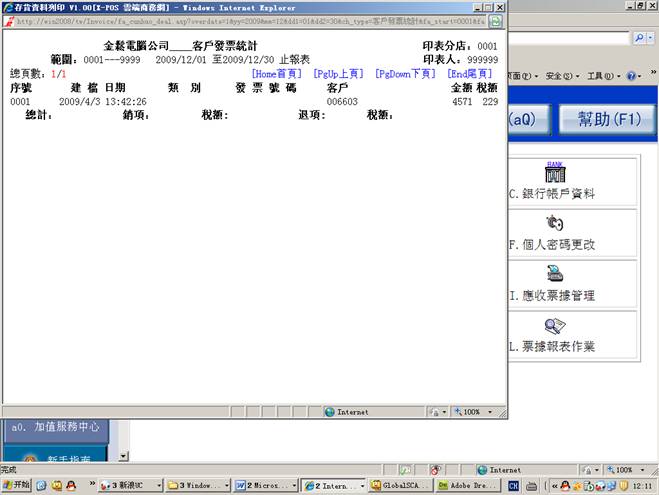

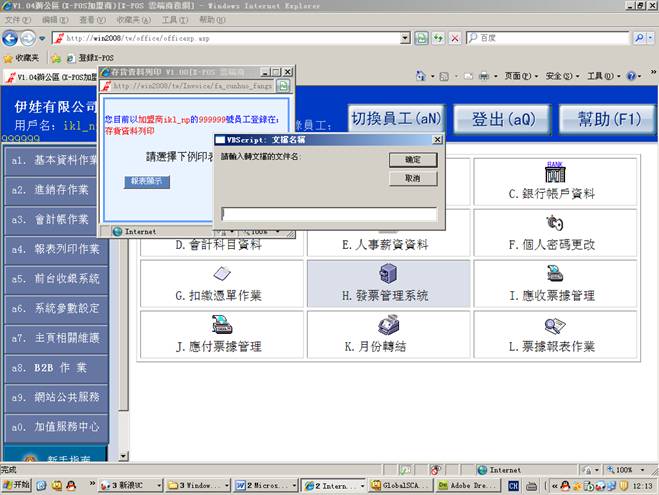
 ;例如:输入“cc“(发生错误)
7. 进入发票管理系统=》选择点击
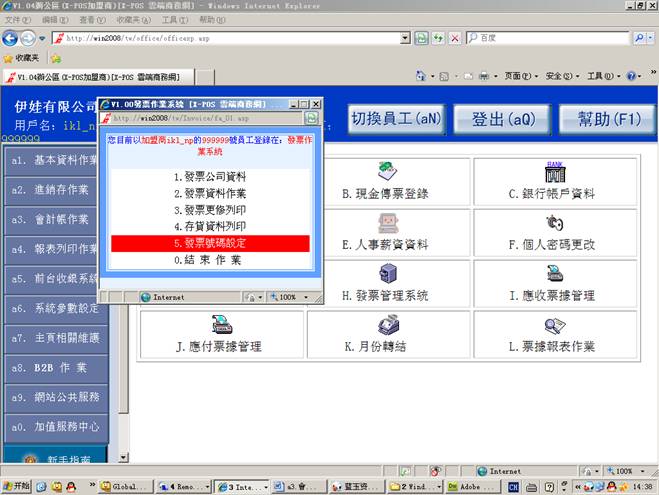
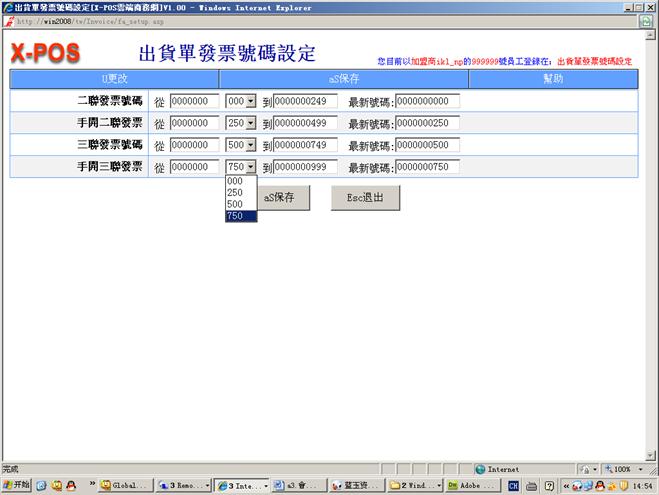
7-1. 进入出货单发票号码设定
默认设置是从零开始

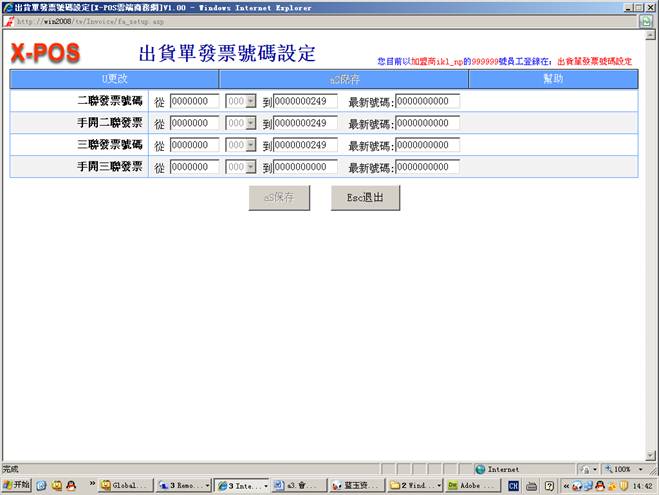
7-2. 点击 (或快捷键)修改出货单发票号码
点击“U更改”此项 由灰色变成黑
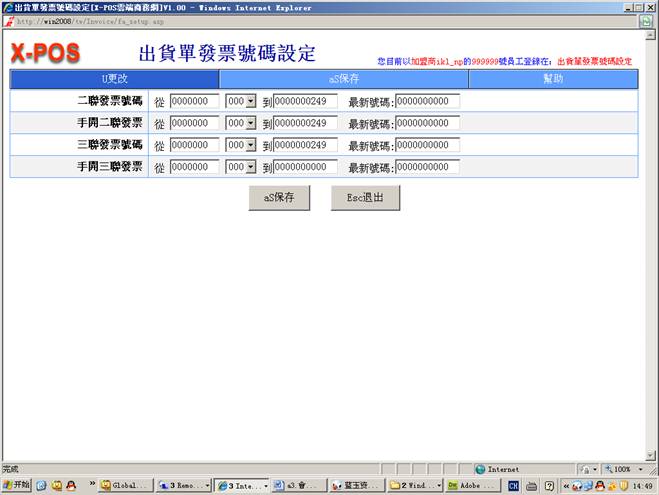
7-3. 设定好出货单发票号码=》点击 即可
即可
跟下面的保存的功能一样