会计科目资料测试报告
测试员:Apple
测试时间:
测试内容:会计科目资料
测试目的:检查用户操作是否顺畅
测试机器:个人电脑
测试系统:Windows XP SP3
浏览器:IE 8.0
测试环境:会计科目资料,内网使用ikl_np用户登录。
一. 会计科目资料简介
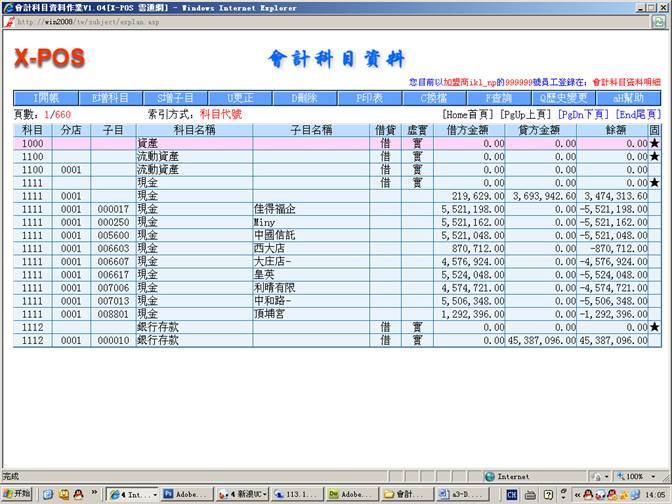
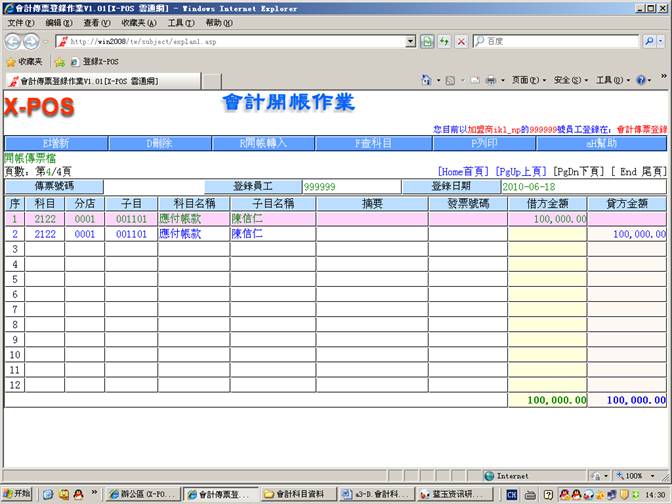
会计科目资料中除了可以自定义各种科目来使用以外,更可以在这个作业中立即查看每个科目的试算餘额,包含子目都可以一览无遗!本作业中另有提供[开帐]功能,适合第一次使用本系统之用户,将旧系统之会计试算餘额在这边输入后转入新系统,万一转入后发现金金额不正确,允许退出后等重新更正完再次转入。
二.
会计科目资料测试内容索引:
1.
登录办公区
2.
进入会计科目资料
3.
I开帐
4.
E增科目
5.
S增子目
6.
U更正
7.
D删除
8.
P印表
9.
C换档
10. F查询
11. Q历史变更
三.
会计科目资料操作管理流程
1.
登录 =》点击
=》点击


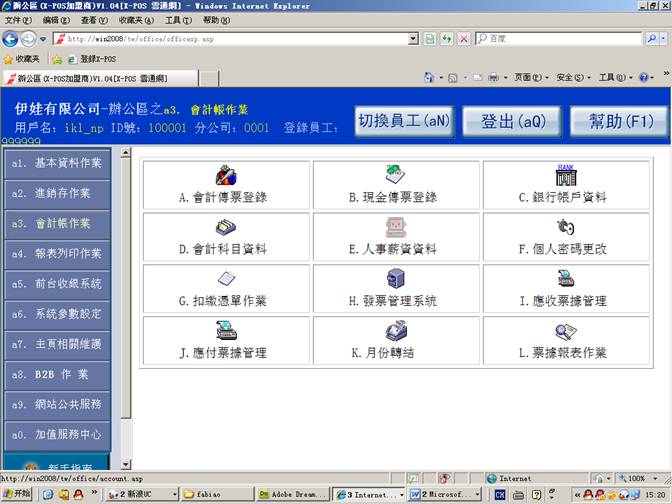
2.
点击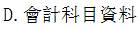 进入会计科目资料
3.
点击 (或快捷键
(或快捷键 )进入会计开帐作业
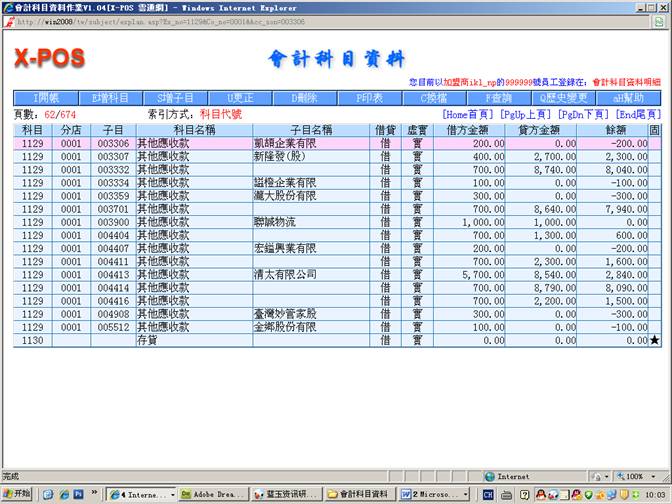
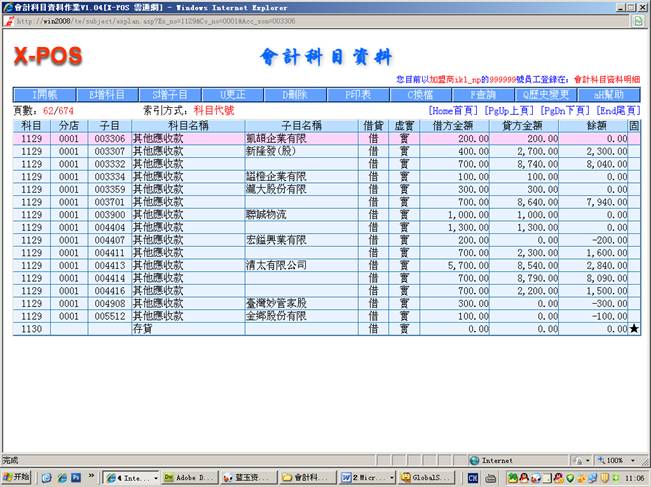
3-1.先进入会计科目查看科目1129分公司0001子目003304贷方金额为0;子目003334贷贷方金额为0;子目003359贷方金额为0;子目004404借方金额为700。



 (或快捷键
(或快捷键 )
)
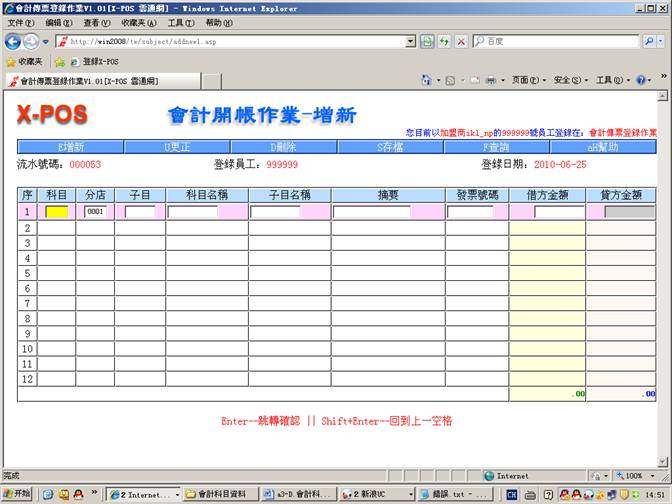
 即可。
即可。
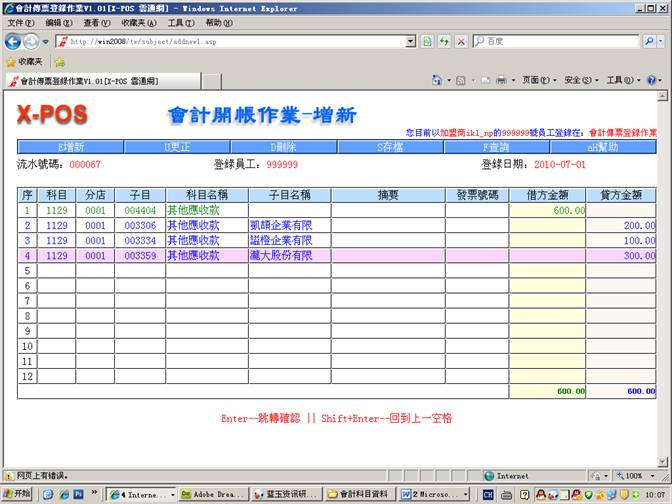
 (或快捷键
(或快捷键 )=》更改贷方金额(200)回车。
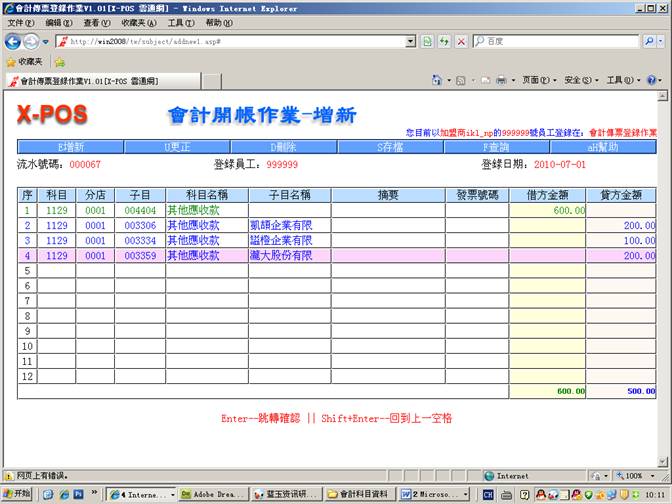
 (或快捷键
(或快捷键 )=》点击
)=》点击

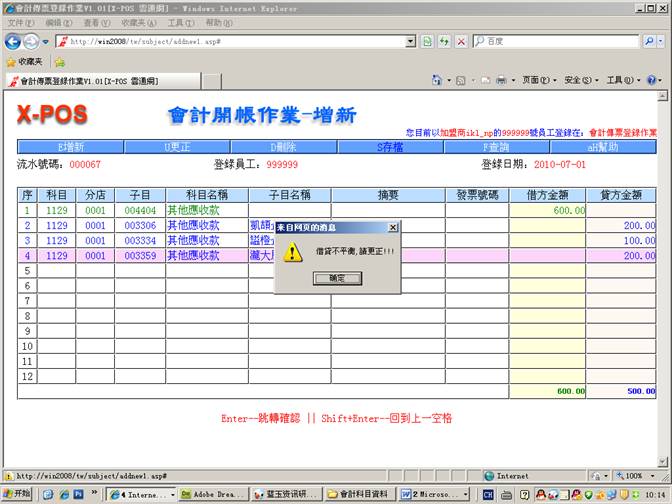
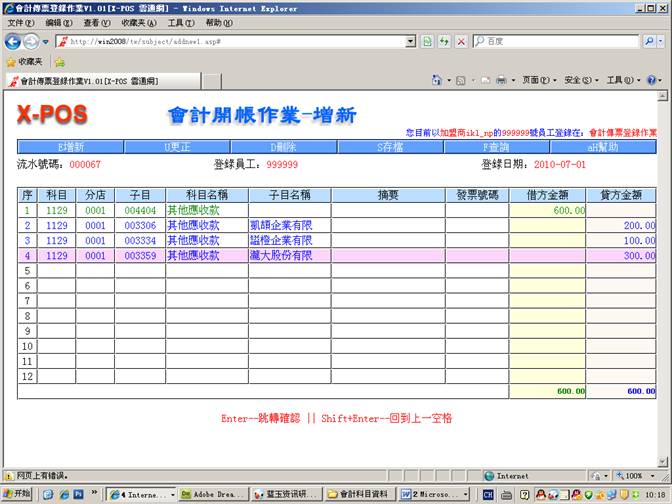
 (或快捷键
(或快捷键 )
)
 (或快捷键)
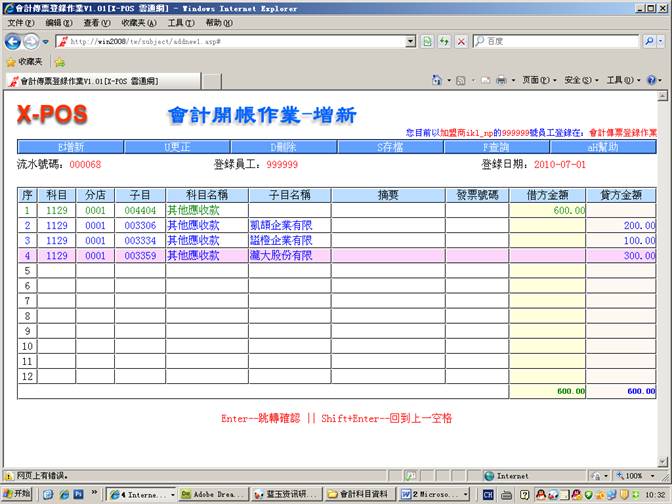
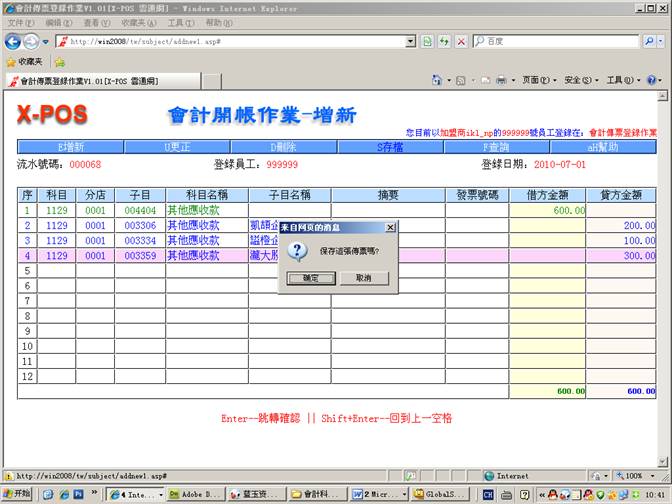
 (或快捷键)=》点击
 保存这张传票


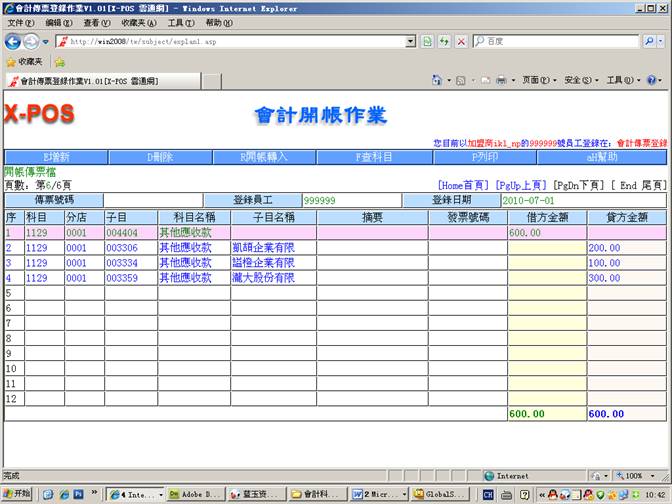



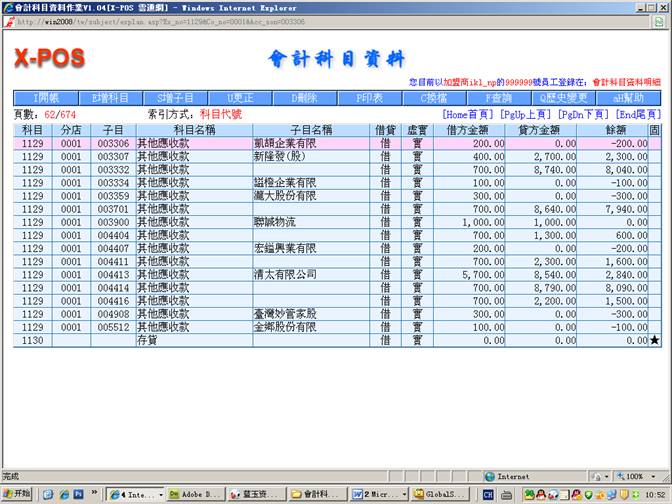
 (或快捷键
(或快捷键 )查询会计科目
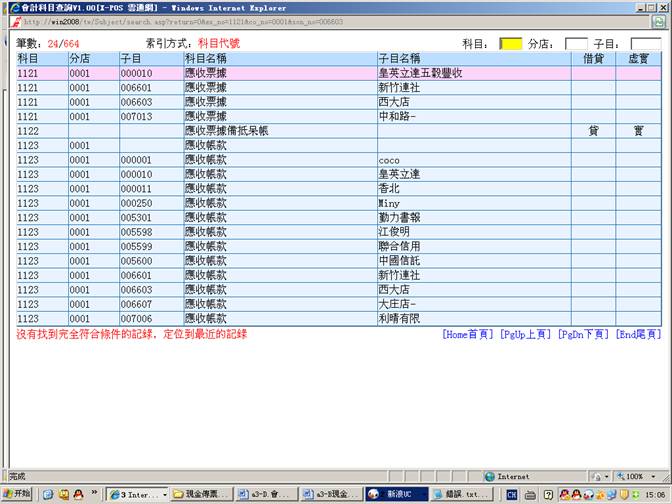
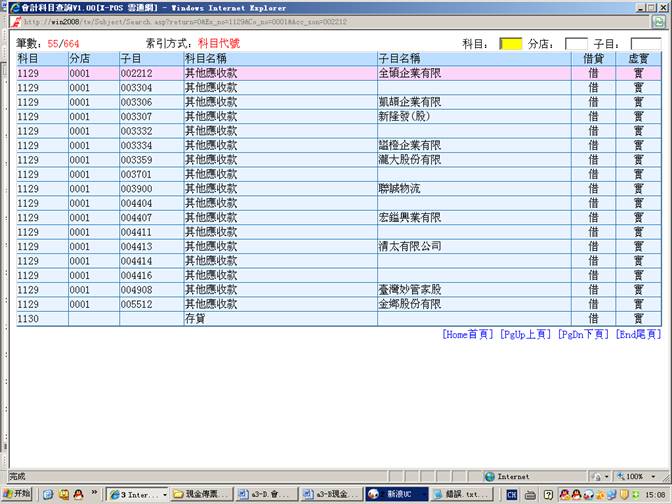
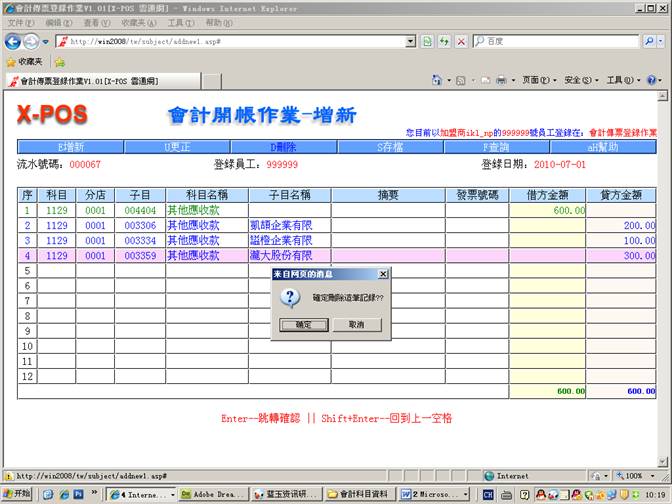
3-2.  (或快捷键)=》选择要删除的点击
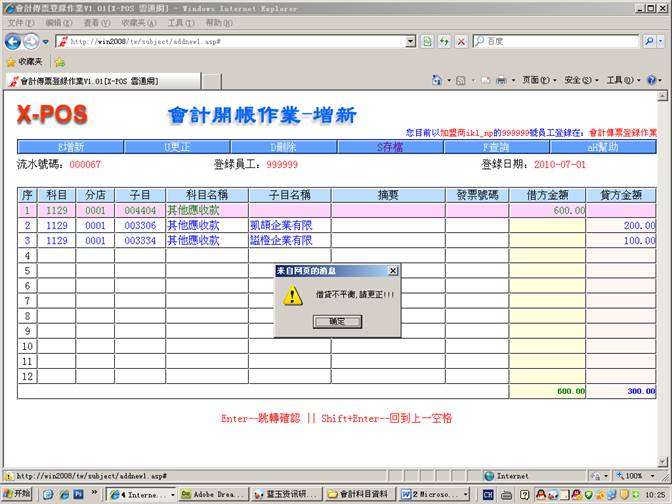
 确定删除这笔记录,注:保持会计传票的借贷平衡否则该传票被视为废票。例如:将第6页中的三笔全部删除。


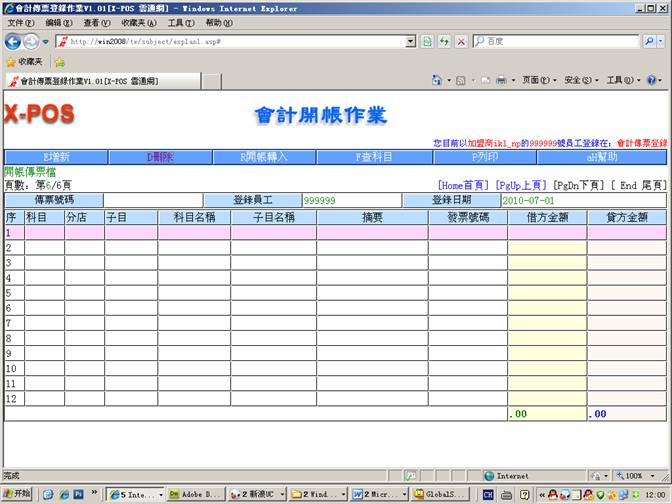


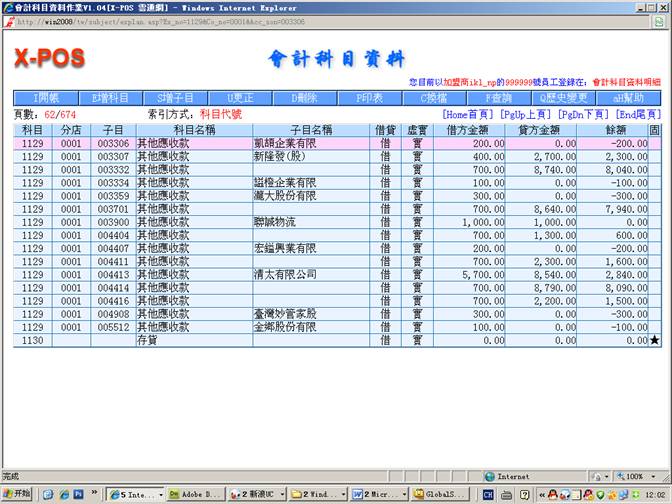
3-3. 点击 (或快捷键
(或快捷键 )。
)。
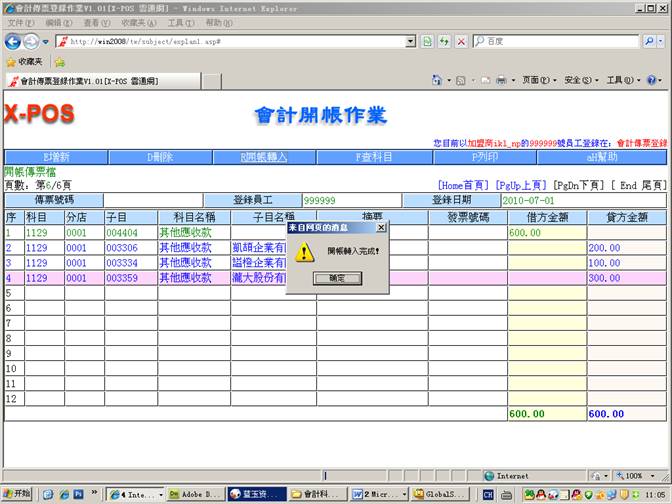
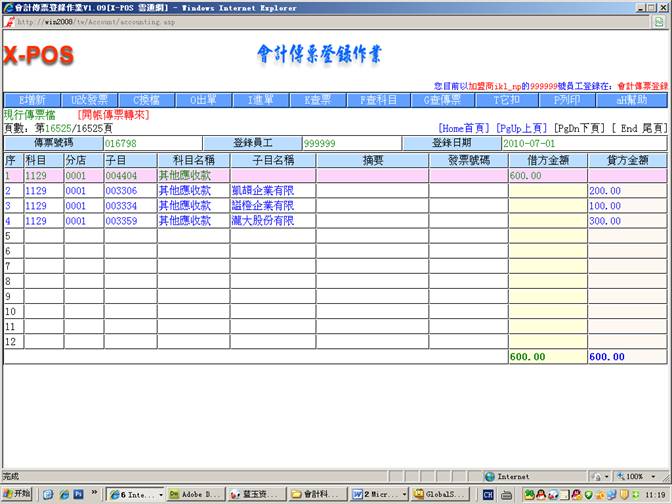
 确定开帐输入完成。注:只有开帐转入成功才会产生传票号码。







 (或快捷键)查找科目
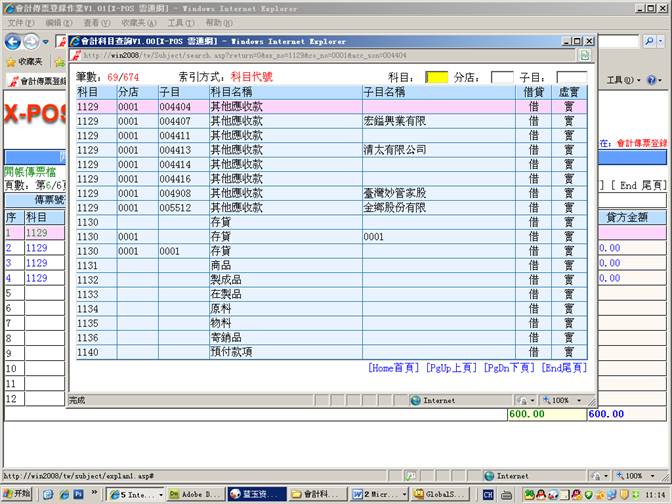
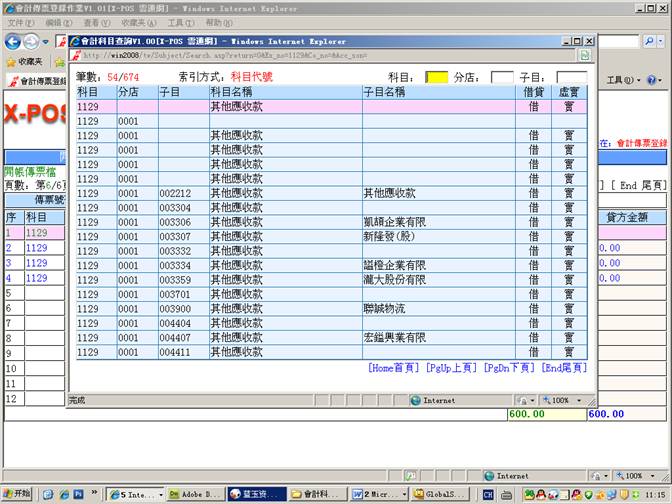
 (或快捷键
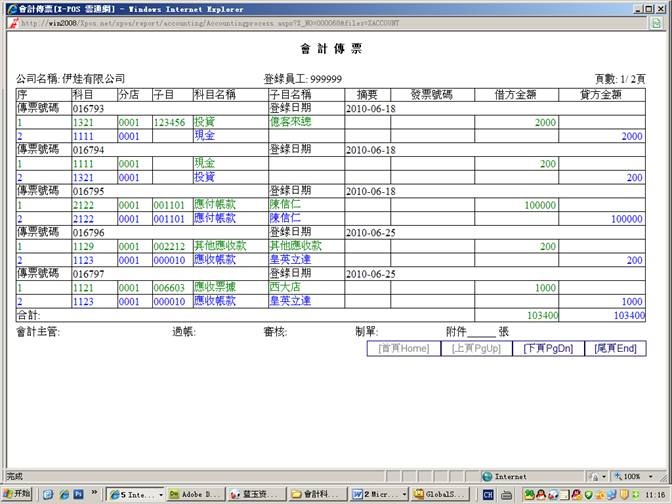
(或快捷键 ),列印会计开帐中所以的科目。
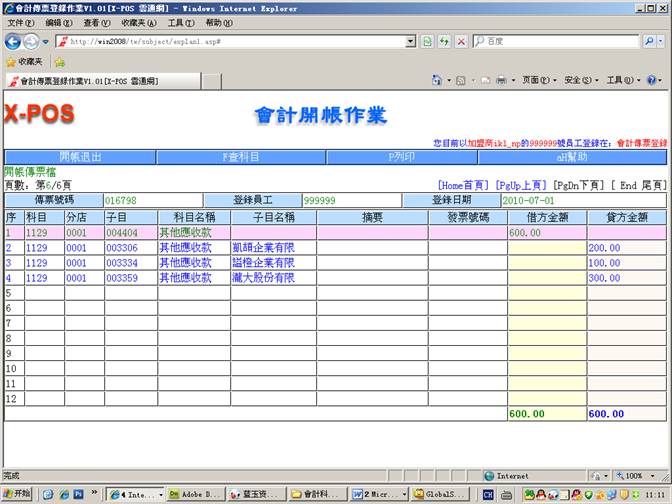
 退出会计开帐作业,注:开帐退出之后传票号码自动消失。
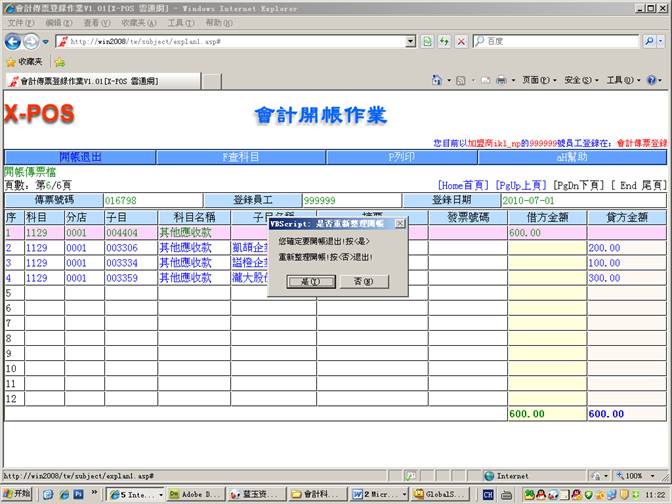
 确定要开帐退出=》点击
 确定开帐退出完成,传票号码消失。
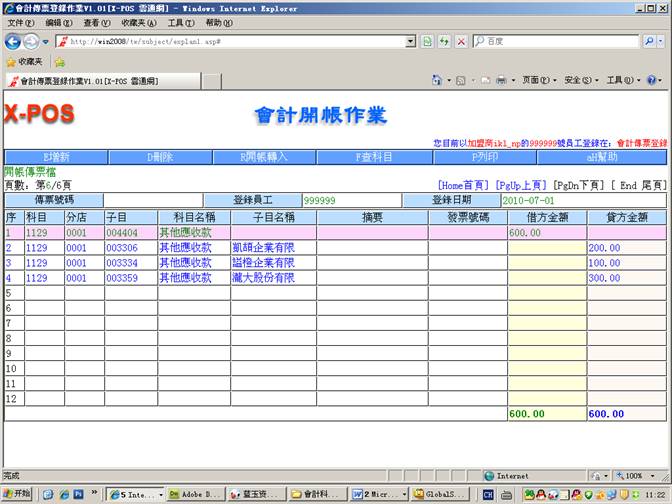
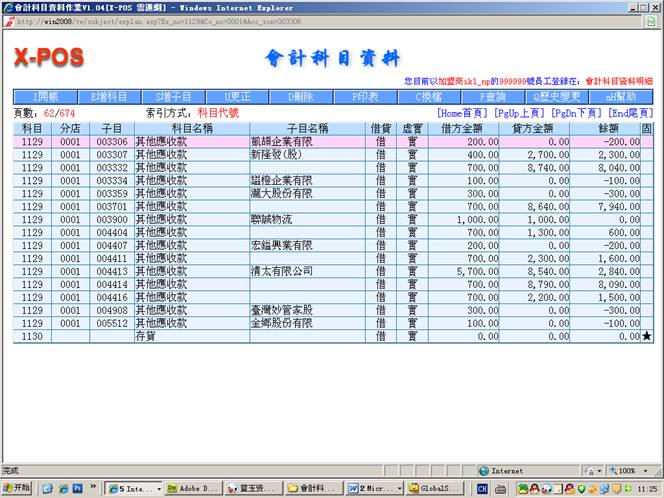





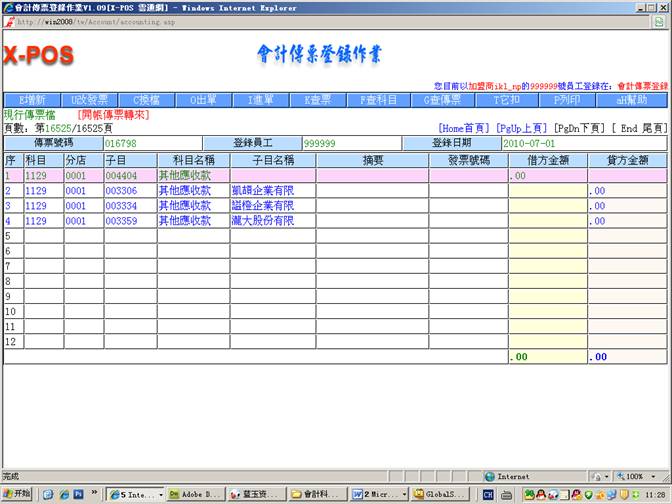
3-4. 点击 (或快捷键)
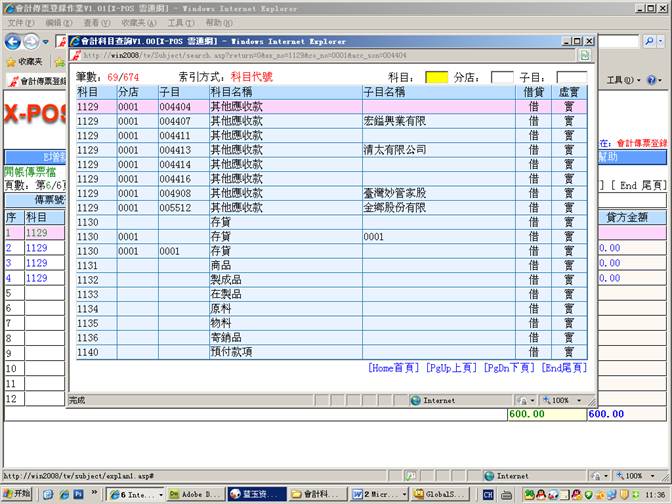
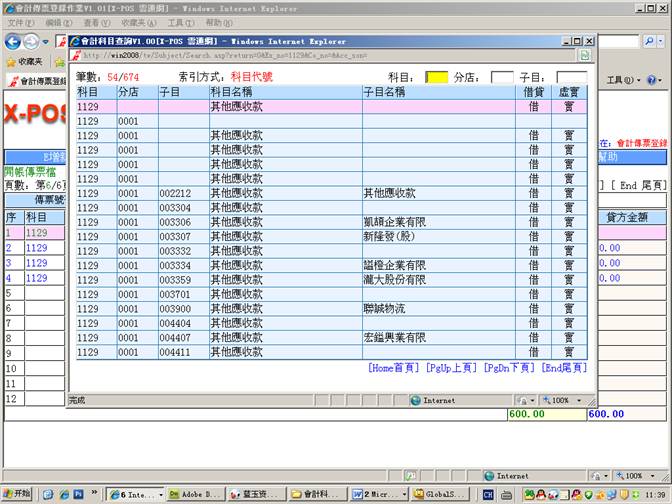
3-5. 点击 (或快捷键),列印会计开帐作业中会计传票
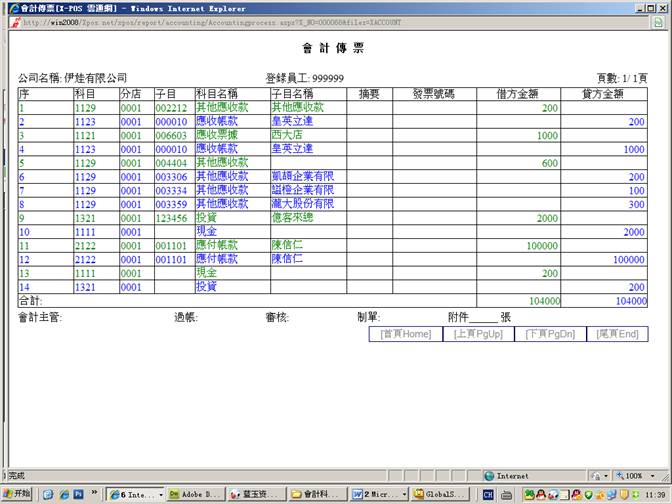
4.
点击 (或快捷键)
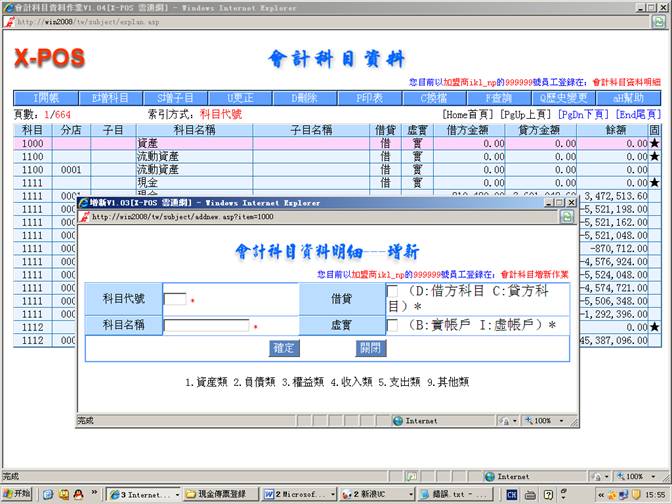
4-1. 输入增薪会计科目资料(1.科目代号(1242),2.借贷(C贷方科目),3.科目名称(投资),4.虚实(B实帐户))=》点击 =》点击
=》点击 增加成功
增加成功

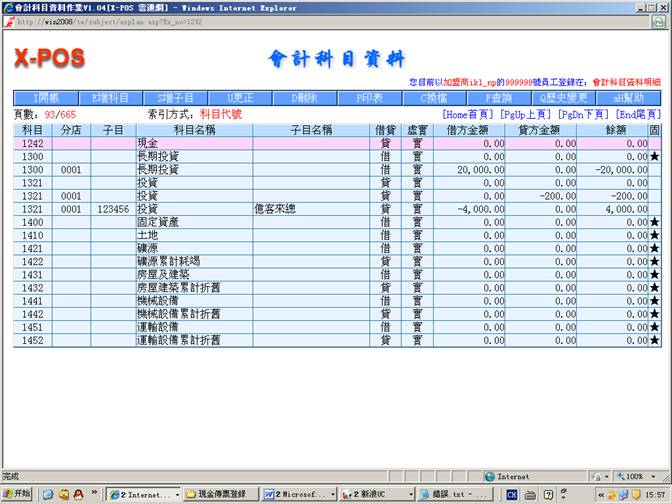
5.
选择科目(1242)=》点击 (或快捷键)
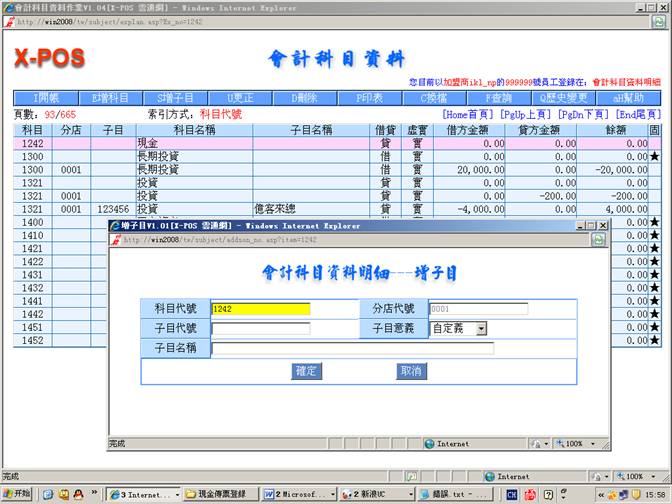
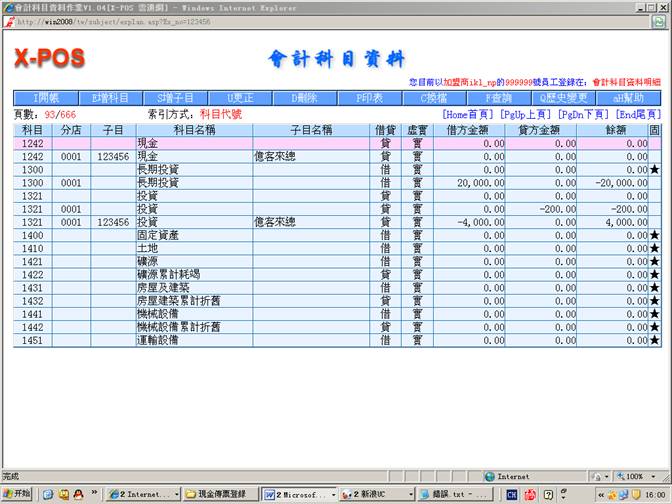
5-1. 在会计科目资料明细增子目(子目代号(123456),子目意义(厂商代号),子目名称(现金投资))=》点击 =》点击
=》点击 增新子目录成功

6.
选择科目1242=》点击 (或快捷键)更改子目名称
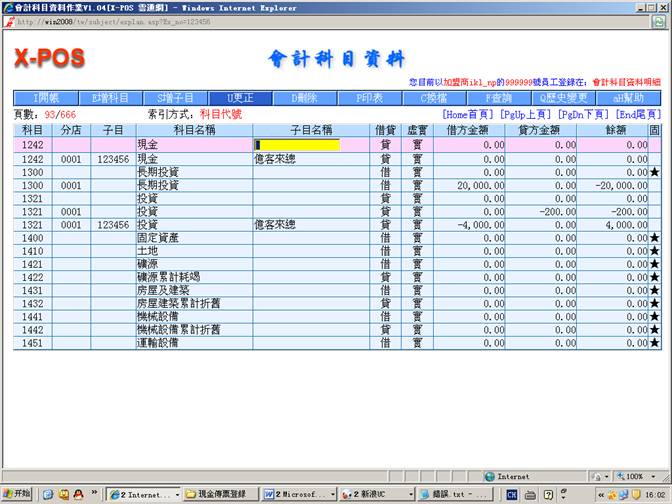
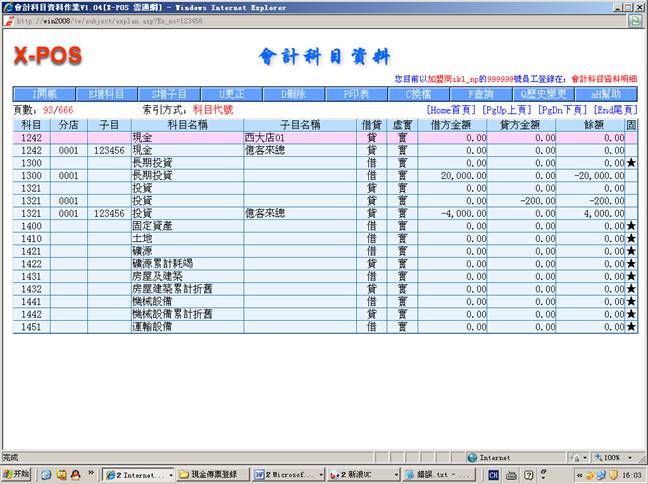
6-1. 将子目名称改为(西大店01)直接回车

7.
选择科目(1129)=》点击 (或快捷键)。注:科目借贷方金额必须相同才能删除。如借贷方金额不同进入会计传票增加科目借贷方相差金额。
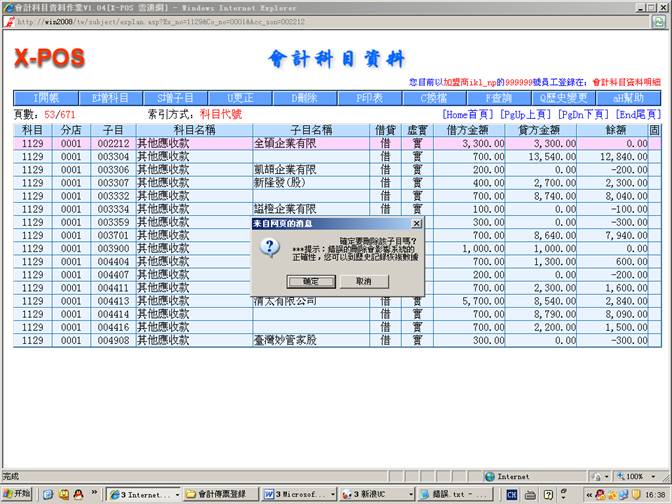
7-1. 点击
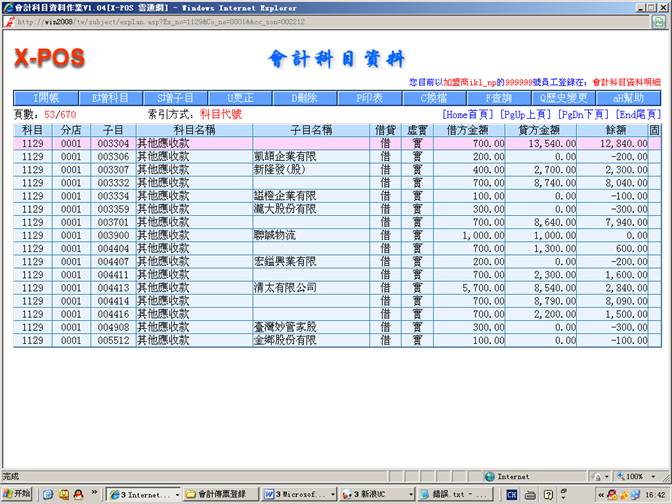
8.
点击 (或快捷键)=》点击
 使用科目列印子目明细
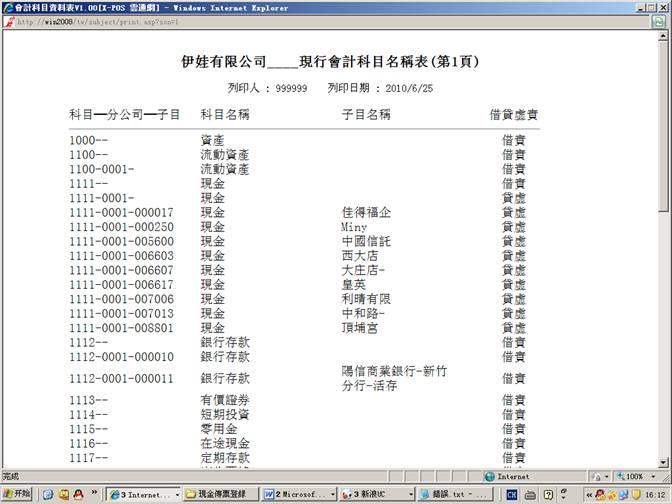
9.
点击 (或快捷键
(或快捷键 )
)

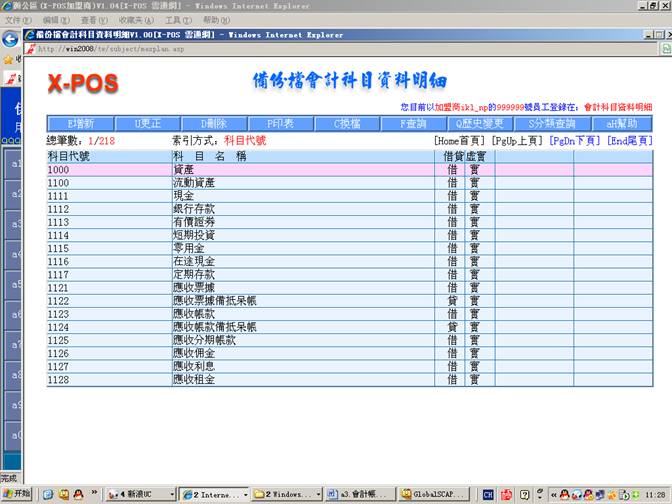
10. 点击 (或快捷键)
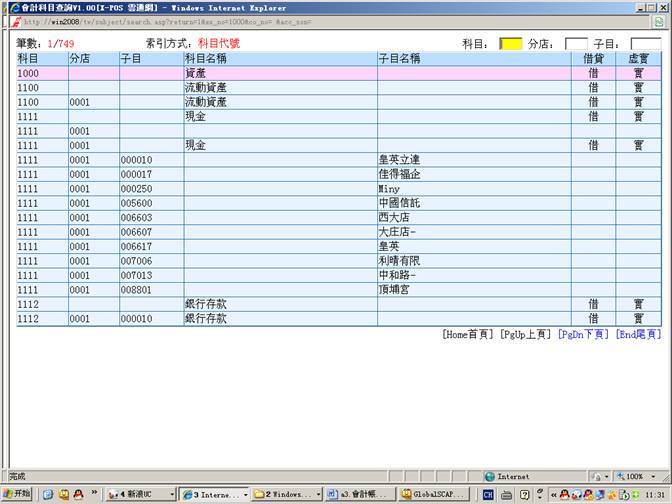
10-1. 在科目、分店或子目输入科目代号、分店代号或子目代号中的一个条件或全部条件直接回车即可,例如:“1321、0001或

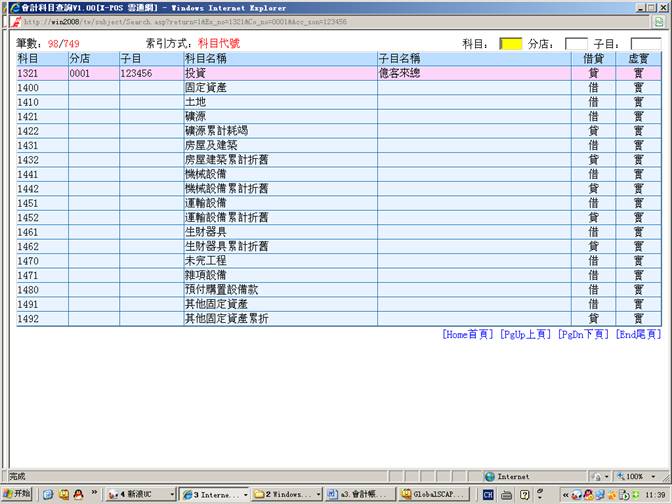
10-2. 回车科目1321、分店0001、子目123456
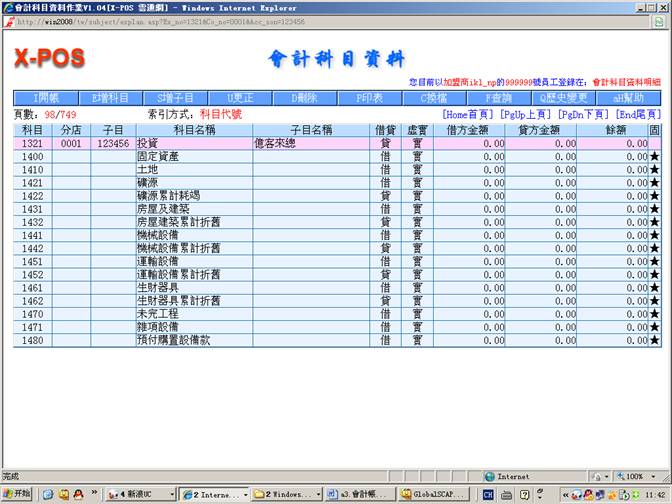
11. 点击 (或快捷键
(或快捷键 )(没有数据)