測式人:Lucy
測試時間:
測試加盟商賬號:linxue
測試環境:桌面型電腦 Windows XP sp2 IE8.0
測試內容:維修機號作業
測試目的:完善維修機號作業使用戶能夠放心使用
一、維修機號作業簡介
本功能對電器等具有維修資格的商品及有機號記綠者使用,進貨時自己設置商品的維修號碼,出貨時按此號碼分配商品。從進銷存作業進入和從進退貨單作業進入是設置維修機號,而從出退貨單查詢作業進入則是分配維修機號。
二、維修機號作業索引
1.
建立商品資料
2.
建立採購訂單
3.
將商品資料進行印轉
4.
採購訂單驗收處理
5.
將商品資料轉進貨單
6.
在進退貨單裡查詢並確認
7.
進入商品維護
8.
完成
9.
備註
三、維修機號作業操作流程
1、
建立商品資料
首先建立新的商品資料:登錄  =>
=>  =>
=> 彈出以下頁面,選擇
 (或使用快捷键
 ):
):

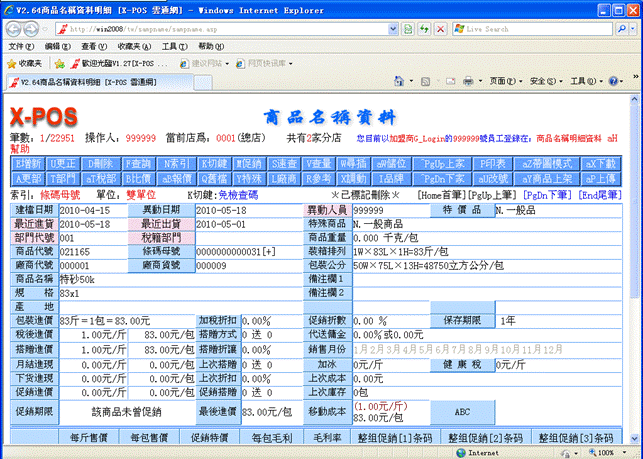
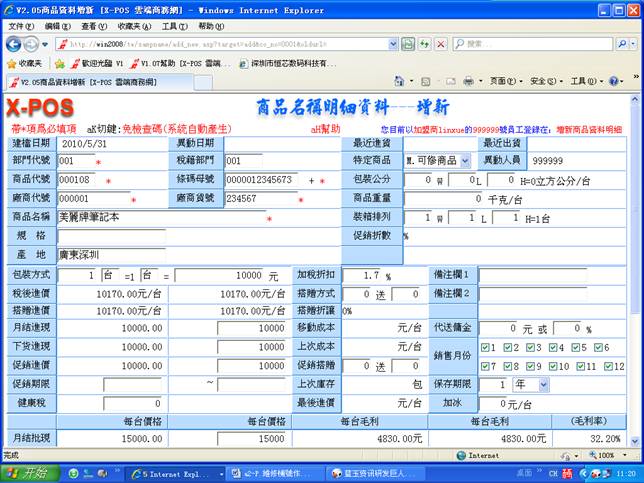
1-1、點擊“增新”后系統將彈出以下頁面,您需將各選項填寫完成后存檔(注意:在填寫時務必標記該商品為“可修”,在“ ”選擇“可修商品”如:
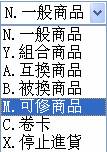 )。
)。
將該商品設定為可修商品

2.建立採購訂單
2-1.登录 =>
=>  =>
=>  選擇
選擇 (或使用快捷鍵
 )按钮輸入“廠商代號”並完成輸入以便增加新的訂單,完成初步操作;
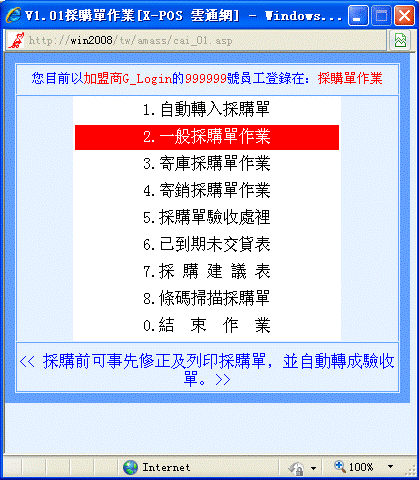
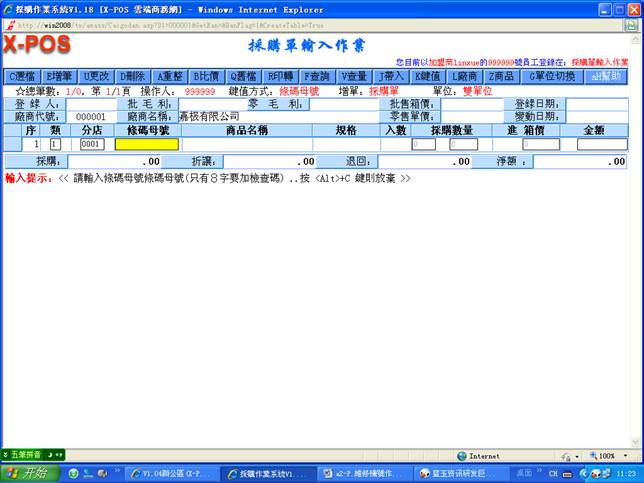
2-2、接下來彈出“採購訂單輸入作業”頁面,選擇 (或使用快捷鍵)按扭。將開始新增的商品資料添加進去(或者將光標定位
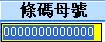 處)。
處)。
具體操作請看下圖:
增筆前


2-3、使用“ ”鍵后彈出
”鍵后彈出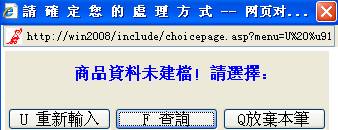 點擊 “
點擊 “ ”進入選擇開始新增商品)接著按顯示橍將“規格、採購數量”等完成好。
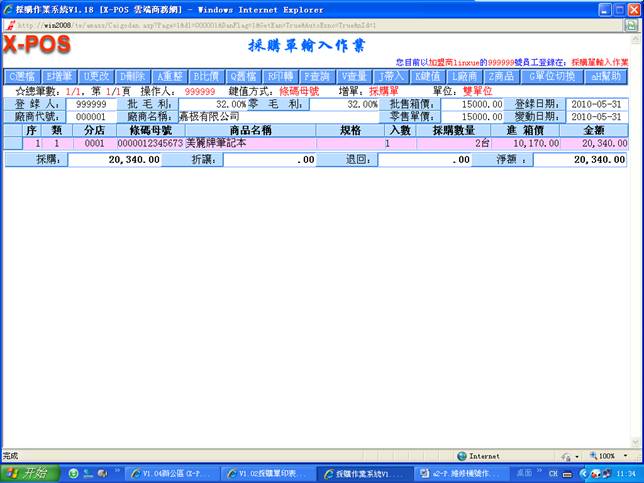
例圖如下:
增筆后

3.將商品資料進行印轉
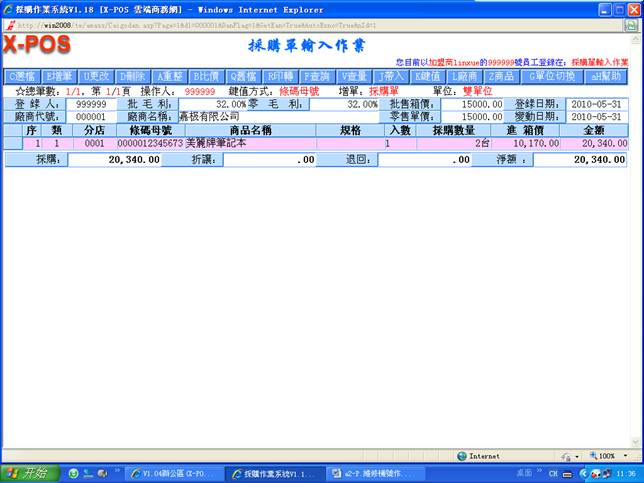
3-1.商品資料增新完成后接下來需要將此采購單進行印轉,點擊“ ”
”
如下圖:

3-2、點擊“印轉”之后頁面將彈出: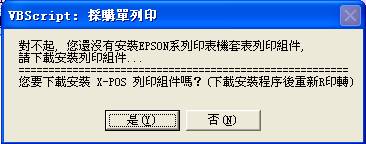 ,在此需要說明如果您有安裝打印機就選擇:
 ,沒有則選擇:
 ,在此以未安裝為例,選“否”后用戶可根據需求填寫彈出來的頁面,再確定完成。
如下圖: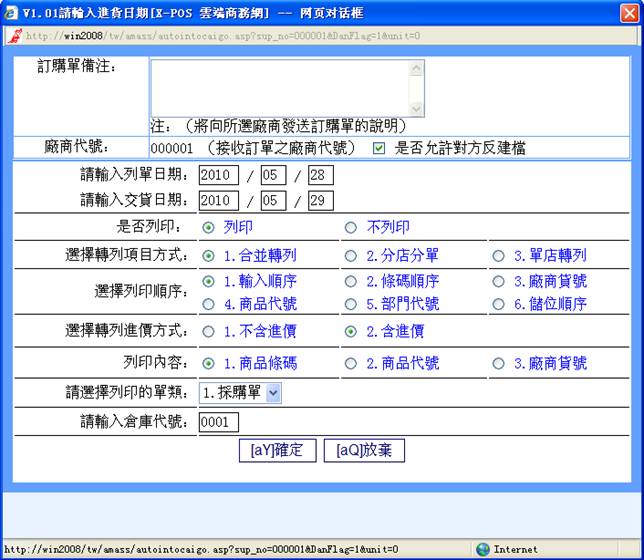
4.採購訂單驗收處理
4-1.印轉輸入完成后系統會再次彈出以下頁面和電子檔的採購訂單一份,此時您需核對電子檔的採購訂單中的數據信息是否有誤並點擊以下頁面中的“ ”按鈕,將商品進行驗收。
如下圖:
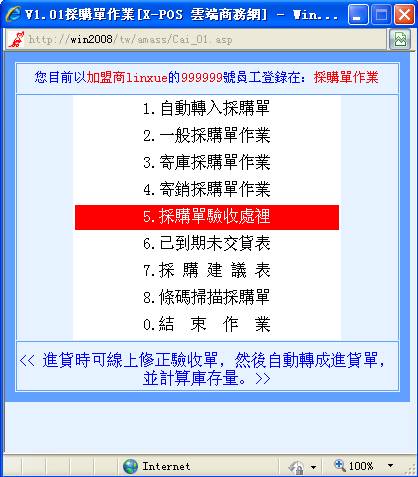
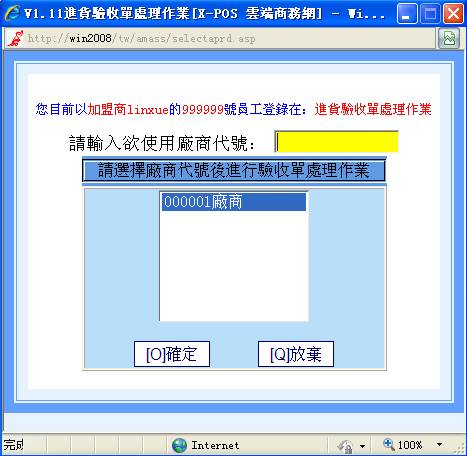
4-1、選擇“採購訂單驗收處理”之后系統將彈出以下頁面,此時用戶只需雙擊已存在的 即可(也可在
 輸入您使用的廠商代號)。
如下圖:

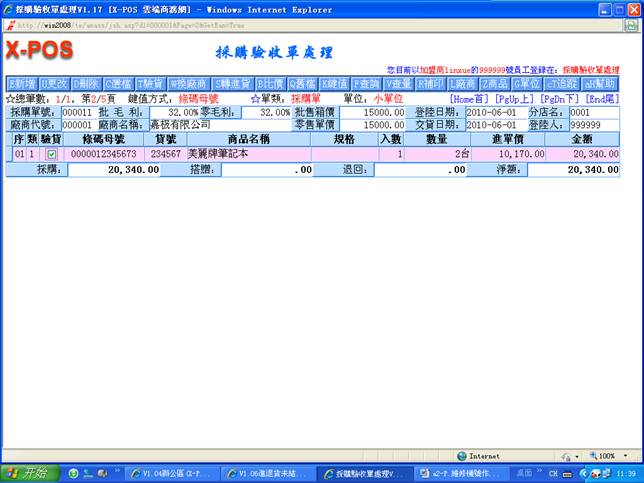
4-2.廠商選擇完成后將彈出“採購驗收單處理”即以下頁面,此時您需溝選商品橍中的驗貨小格:選擇頁面中的“ ”按鈕並點擊進入:
如下圖:

5. 將商品資料轉進貨單
進入“轉進貨”之前將彈出“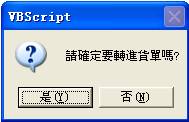 ”您只需選擇“
 ”系統將彈出“
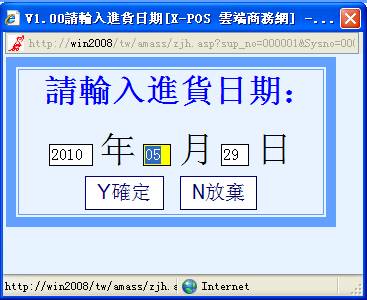 ”此時用戶可根據需求進行調整並進行
 ,在此報告中以當日為例。
6、在進退貨單裡查詢並確認
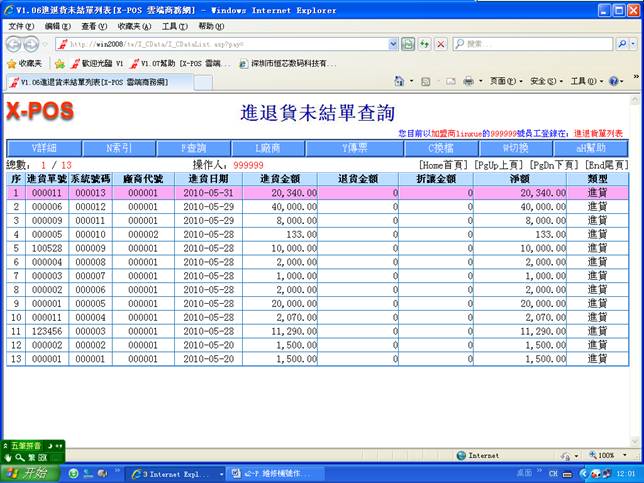
轉進貨完畢后,您可進入 => =>
=> 將彈出以下頁面,確認轉進貨是否成功並選中當比記錄(記錄表格將成粉紅色顯示),點擊
 按扭(或使用快捷鍵
 ):
):

7、進入商品維護
7-1、點擊“詳細”后系統將進入該商品“進退貨”的詳細資料頁面,此時您需選擇其中的 (或使用快捷鍵
 )按扭,
)按扭,
如下圖:

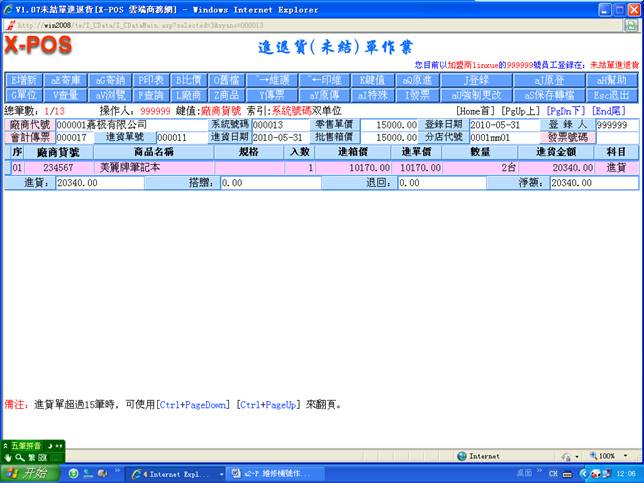 7-2、進入頁面后請選擇“
 ”按鈕:
”按鈕:

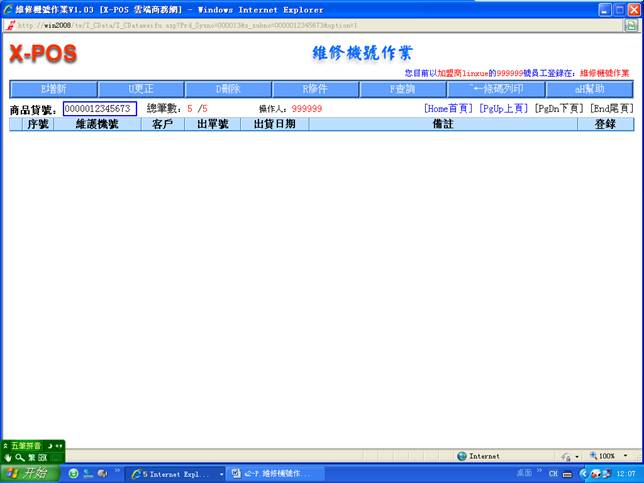
此時系統將提示您輸入維修機號和商品貨號,請依次輸入(商品貨號和條碼母號已是默認為當前所需維修商品值,不需重新輸入)。
如下圖: 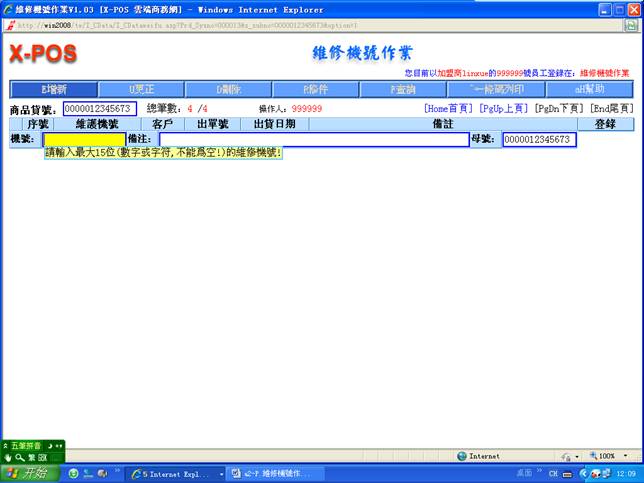
增加前
 7-3、增加后用戶可以根據需要添加維修商品的詳細信息,選擇“
 ”按鈕:
”按鈕:
增加后
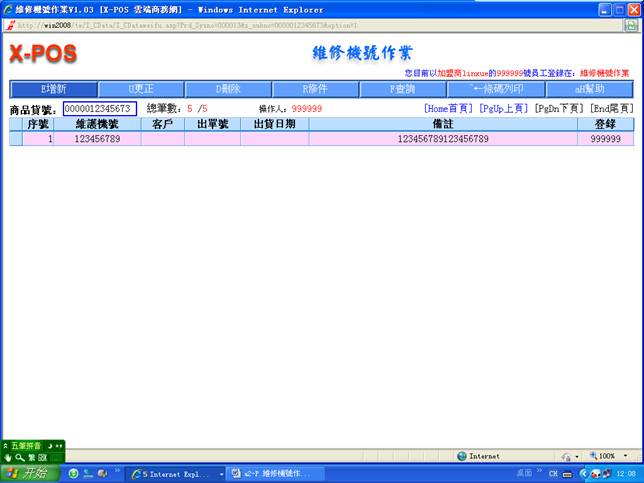
7-4、點擊后,您可以記錄下此商品的“維修日期、維修費用以及備註信息等”,如下圖: 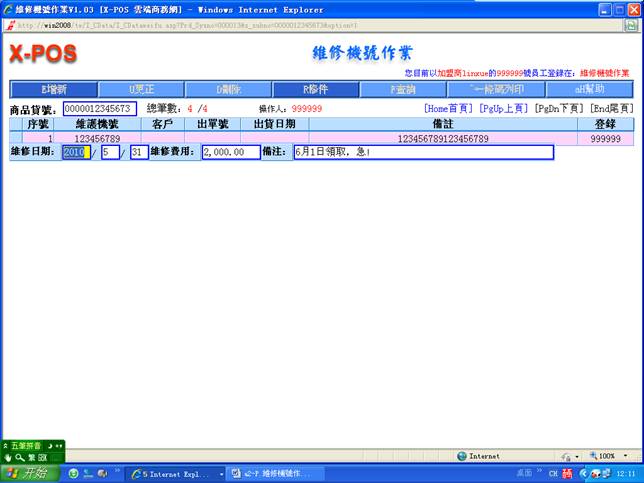
因此次在“轉進貨”時,轉進的維修商品是“2部”(見下圖)故要將另外一件維修商品同時記入“維修機號作業”:

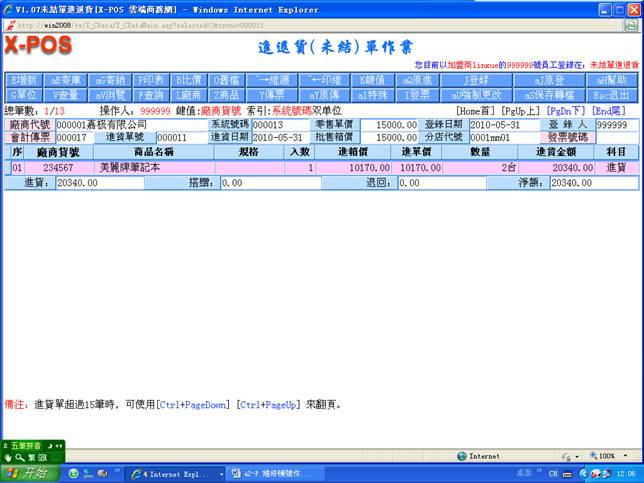
7-5、下圖是已完成好“維修機號作業”商品的記錄,如將另一件也記錄進去您只需要選擇“ ”按鈕:
”按鈕: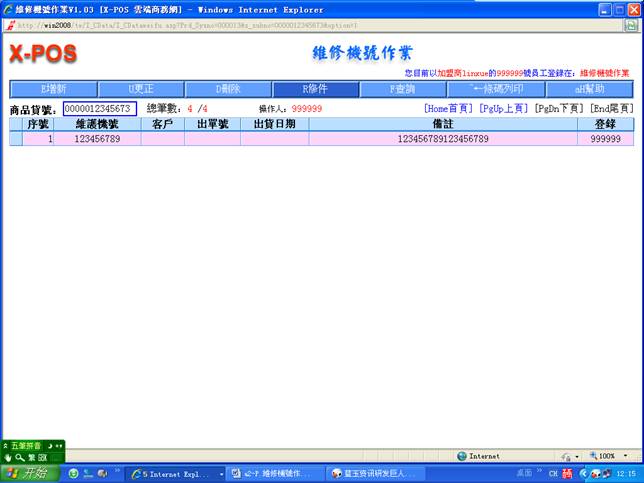

7-6、選擇“E增新”后,系統會再次用帶有黃色底紋的文本提示您:“ ”此時你只需再次按上一步同樣的方法輸入相關資料即可。
輸入后如下圖示: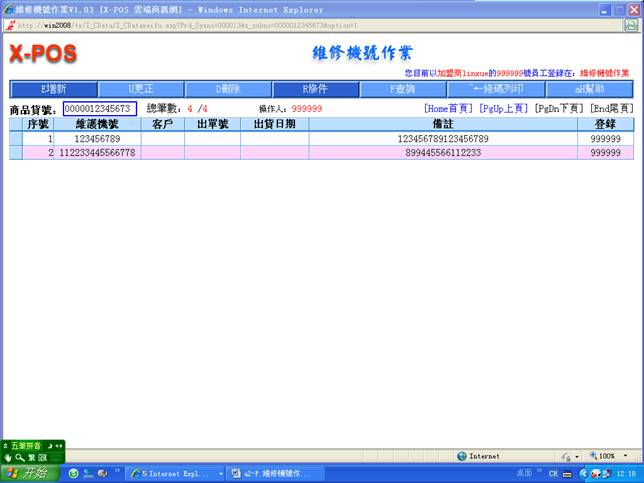
8、完成。
按“ ”鍵結束並完成此次維修機號作業。
9、備註
完成輸入后,再次使用“”鍵結束完成“維修機號作業”,如果用戶在使用中還有其他問題可隨時點擊頁面中的“ ”按鈕,獲取更多的解決辦法。